Gerente de grupo de Telegram
Telegram Group Manager es una herramienta o servicio versátil meticulosamente diseñado para capacitar a los usuarios en la administración y moderación eficiente de sus grupos de Telegram. Cuenta con un conjunto de funciones de automatización y control que simplifican sin esfuerzo las responsabilidades de gestión del grupo, independientemente del tamaño o los niveles de actividad del grupo. Este experto administrador se integra perfectamente con Telegram y sirve para una multitud de propósitos:
Moderación automatizada: automatización perfecta de las tareas de moderación dentro de un grupo de Telegram, que abarca el filtrado de contenido, la gestión de permisos de miembros y la aplicación de reglas.
Anuncios y alertas: permite a los administradores de grupo enviar sin esfuerzo anuncios y notificaciones cruciales a todos los miembros del grupo, garantizando que la información vital llegue a todos.
Gestión de miembros: simplificar la gestión de miembros del grupo para los administradores, incluida la incorporación fluida de nuevos miembros, el manejo eficaz de las solicitudes de membresía y el seguimiento atento de las actividades de los miembros.
Comandos personalizados: permitir a los usuarios crear ingeniosamente comandos personalizados para iniciar acciones específicas dentro del grupo, cultivando el compromiso y la interactividad entre los participantes.
Análisis: en algunos casos, esta herramienta de gestión de grupos puede ofrecer análisis e información completos sobre las actividades del grupo, lo que facilita a los administradores la comprensión de la dinámica dentro del grupo.
Scheduled Posts: Facilitating users in scheduling messages or posts to be dispatched at precise times, facilitating content management and strategic engagement planning.
The central objective of a Telegram Group Manager is to streamline group administration, alleviate the burdens on administrators and moderators, and elevate the overall group experience, all while ensuring order and control are maintained.
Actividad de grupo
La actividad grupal es una característica valiosa que le permite monitorear los niveles de participación y las interacciones de los miembros dentro de su grupo de Telegram. Ofrece información sobre varias métricas, capturando una descripción general completa de la dinámica de su grupo.
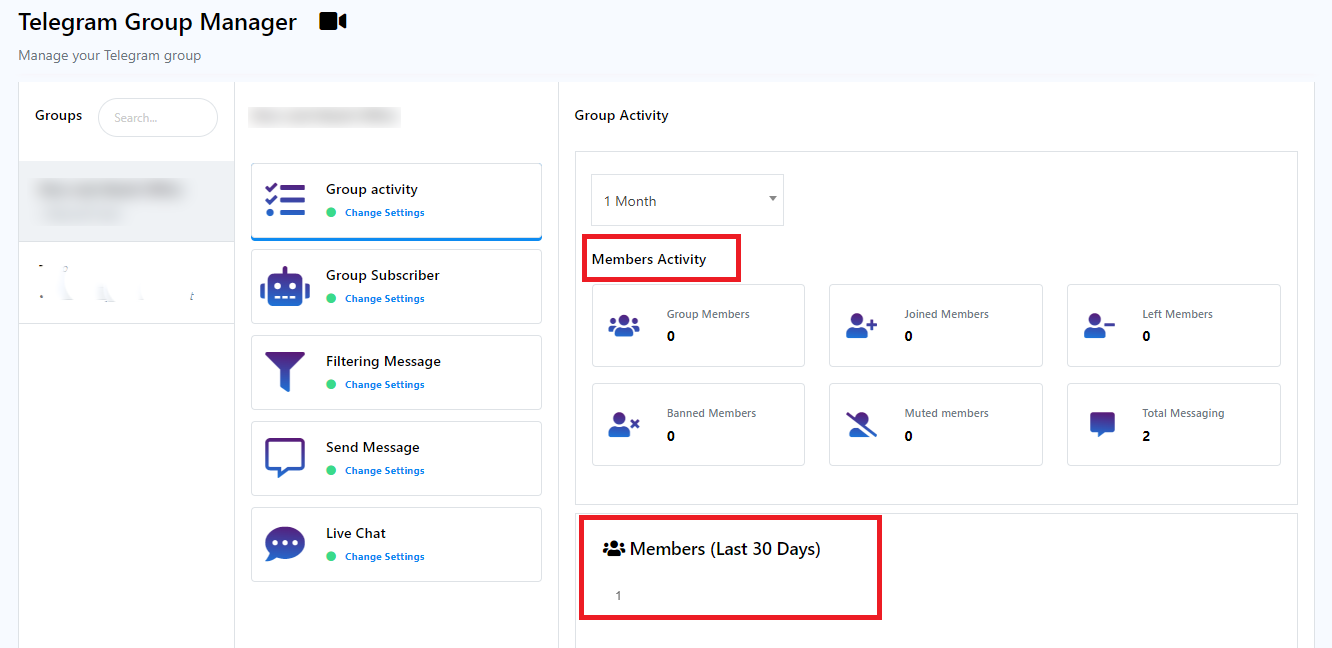
La actividad grupal se divide en dos secciones clave:
Hay un menú desplegable que le permite seleccionar un período de tiempo específico, ya sea días o meses, para ver la actividad del grupo durante ese período.
- Actividad de los miembros: La actividad de los miembros se subdivide en seis elementos, cada uno de los cuales detalla los diversos aspectos de la participación de los miembros dentro del grupo:
- Miembros del grupo: Esto indica el número total de miembros del grupo.
- Miembros unidos: realiza un seguimiento del número de miembros que se han unido recientemente al grupo.
- Miembros izquierdos: esto registra el número de miembros que han salido del grupo.
- Miembros prohibidos: refleja el recuento de miembros que han sido excluidos del grupo.
- Miembros silenciados: indica el número de miembros actualmente silenciados dentro del grupo.
- Mensajería total: ofrece información sobre el número total de mensajes enviados colectivamente por todos los miembros del grupo.
- Miembros (últimos 30 días): esta sección presenta una representación gráfica del crecimiento de miembros durante los últimos 30 días, mostrando cuántos miembros se han unido y cuántos se han ido durante este período.
suscriptor de grupo
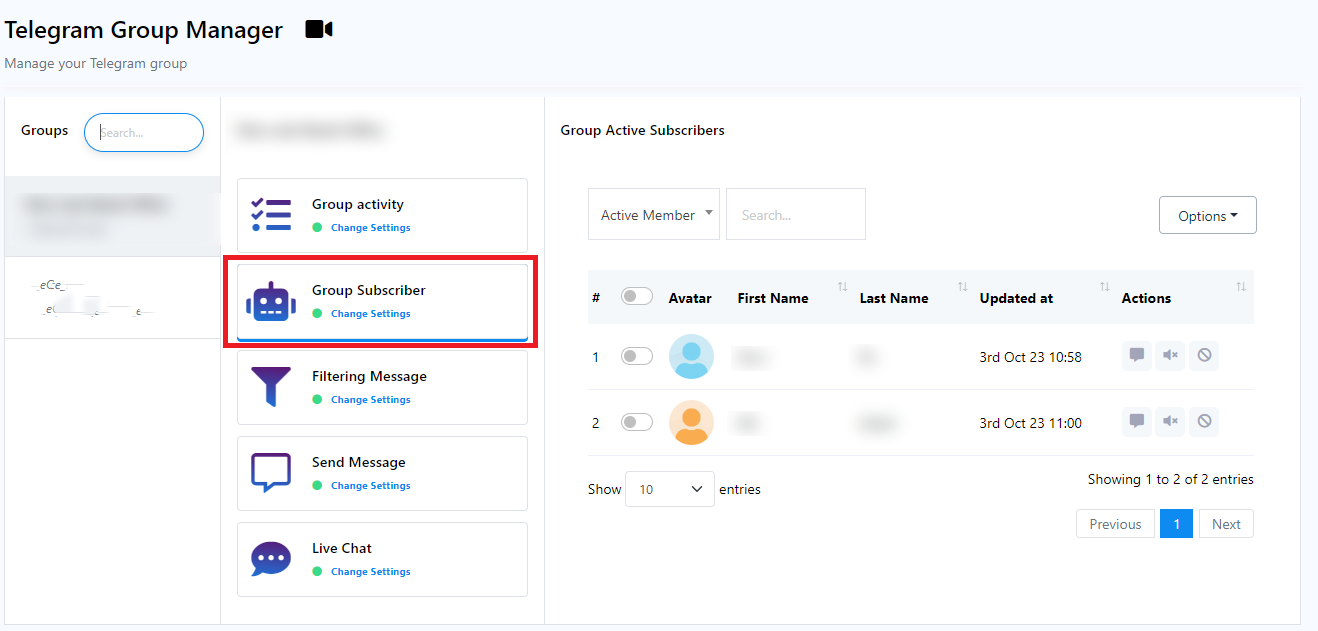
Suscriptores activos del grupo: dentro de la sección Suscriptores activos del grupo, encontrará una lista completa que contiene detalles de todos los miembros que participan activamente en el grupo. Esta lista ofrece información valiosa sobre la membresía de su grupo.
Hay 3 campos justo encima de la lista de suscriptores.
- Selección de suscriptores: el primer campo presenta un menú desplegable que le permite especificar el tipo deseado para la lista que desea ver. Esto le ayuda a centrarse en tipos específicos de análisis de miembros.
- Búsqueda de miembros: el segundo campo sirve como herramienta de búsqueda, lo que le permite localizar fácilmente a un miembro específico dentro de la lista ingresando su nombre u otros detalles relevantes.
- Opciones de acción: el último campo proporciona opciones de acción esenciales. Aquí puede encontrar un menú emergente que ofrece la posibilidad de descargar la lista de miembros en formato de archivo .CSV para su posterior análisis. Además, puede utilizar este campo para eliminar o eliminar un suscriptor de la lista.
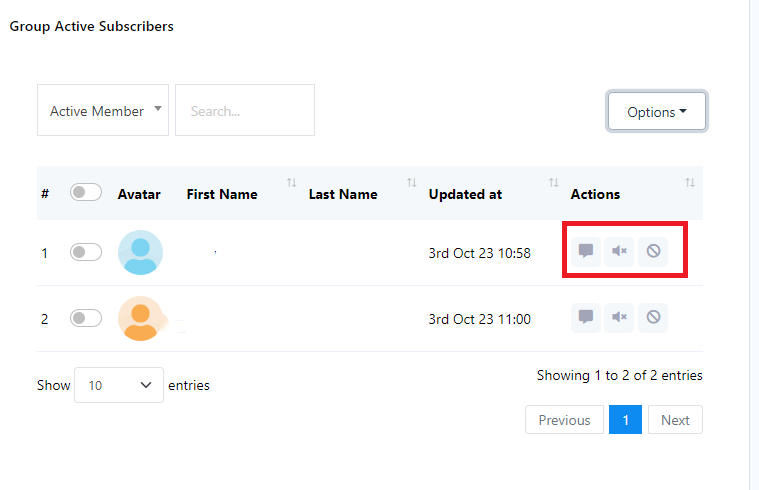
Hay tres botones de acción: "Mensaje total", "Silenciar suscriptor" y "Prohibir suscriptor".
Mensaje total: la métrica "Mensaje total" representa el recuento acumulado de mensajes enviados por un suscriptor de grupo de Telegram específico. Esta métrica sirve como una herramienta valiosa para monitorear los niveles de participación de suscriptores individuales dentro de su grupo de Telegram. Le permite identificar y reconocer a los usuarios más activos en función de sus contribuciones de mensajes.
Silenciar suscriptor: Para evitar que un suscriptor envíe mensajes en el grupo temporalmente, realice la siguiente acción: Haga clic en el botón "Silenciar suscriptor". Esta acción ayudará a mantener un ambiente de grupo más tranquilo al silenciar al suscriptor durante un período específico.
Prohibir suscriptor: puede utilizar el botón "Prohibir suscriptor" para eliminar o restringir a un miembro de su grupo. Esto le ayuda a gestionar la membresía de su grupo y mantener un ambiente de grupo positivo.
Esta documentación describe cómo utilizar eficazmente la función Grupo de suscriptores activos para acceder a la información de los miembros, buscar personas específicas y realizar acciones como descargar listas de miembros y eliminar suscriptores.
Mensaje de filtrado:
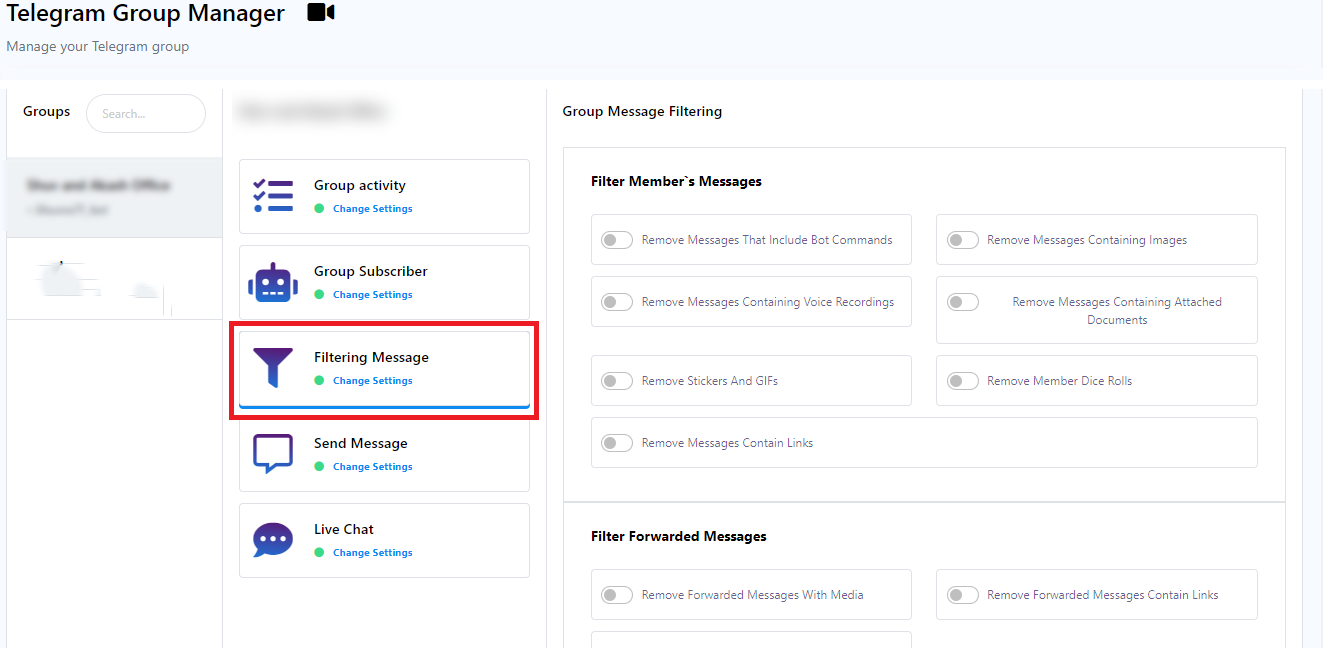
Esta sección juega un papel fundamental en la gestión de grupos, ayudando en la organización de los miembros y facilitando el filtrado de mensajes dentro de su grupo. Tiene la capacidad de filtrar mensajes de los miembros del grupo usando opciones como "Filtrar mensajes de miembros", "Filtrar mensajes reenviados", "Vigilancia de palabras clave", "Mensajes filtrados por administrador", "Mensajes de servicio", "Restricciones para nuevos miembros". y "Límites de mensajes de miembros".
Filtrar mensajes de miembros:
La función "Filtrar mensajes de miembros" le permite regular de manera eficiente el contenido compartido por los miembros del grupo, lo que permite un entorno de discusión grupal más limpio y centrado. Esta función ofrece varias opciones para el filtrado de mensajes:
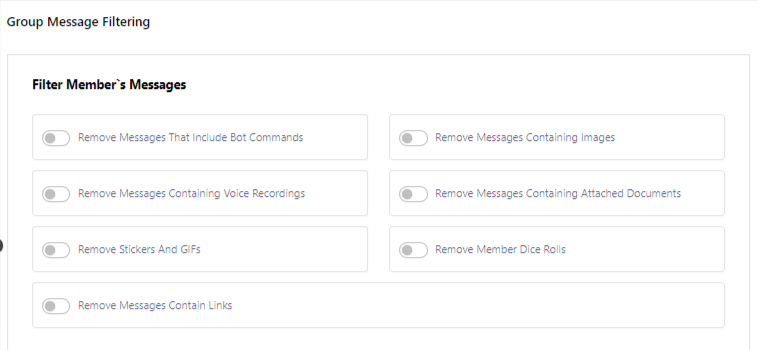
- Elimine mensajes que incluyan comandos de bot: elimine automáticamente los mensajes que contengan comandos de bot como /start o /help para reducir el spam y el contenido no relacionado.
- Eliminar mensajes que contengan imágenes: elimine mensajes con imágenes adjuntas para mantener el foco de las discusiones grupales.
- Eliminar mensajes que contengan grabaciones de voz: filtre los mensajes que contengan grabaciones de voz para mantener las discusiones basadas en texto.
- Eliminar mensajes que contengan documentos adjuntos: elimine automáticamente mensajes con documentos adjuntos para agilizar la comunicación grupal.
- Eliminar pegatinas y GIF: elimine los mensajes que contengan pegatinas y GIF para garantizar que las discusiones sigan centradas en el texto.
- Eliminar tiradas de dados de miembros: filtre y elimine mensajes que contengan tiradas de dados de miembros del grupo, reduciendo el spam y el contenido no deseado.
- Eliminar mensajes que contienen enlaces: elimine automáticamente mensajes que contengan enlaces a sitios web externos para proteger a los miembros del grupo de enlaces y estafas potencialmente dañinos.
Utilice estas opciones para personalizar el contenido de su grupo y mantener un entorno de conversación productivo y seguro.
Filtrar mensajes reenviados:
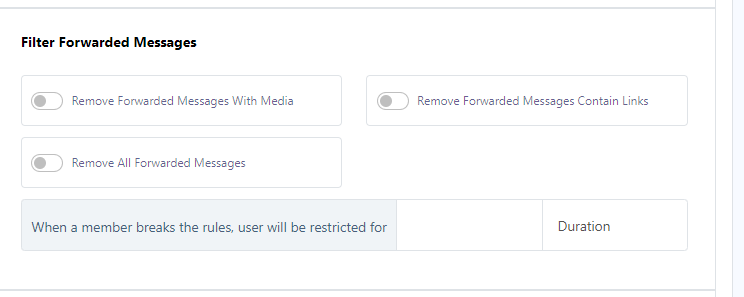
La función "Filtrar mensajes reenviados" le ofrece la capacidad de controlar y administrar los mensajes reenviados dentro de su grupo. Esta característica proporciona las siguientes opciones:
- Eliminar mensajes reenviados con medios: elimina automáticamente los mensajes reenviados que incluyen contenido multimedia.
- Eliminar mensajes reenviados que contienen enlaces: elimina automáticamente los mensajes reenviados que contienen enlaces.
- Eliminar todos los mensajes reenviados: borra todos los tipos de mensajes reenviados del chat grupal.
Además, tiene la posibilidad de imponer restricciones a los miembros que violen las reglas del grupo. Cuando un miembro infringe las reglas, puede optar por restringir su acceso durante un período específico. El bot se encargará de esto automáticamente, garantizando el cumplimiento perfecto de las directrices del grupo.
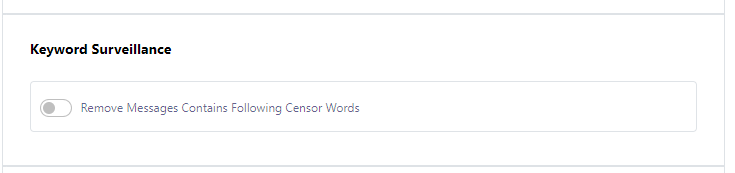
Vigilancia de palabras clave: esta función permite la eliminación automática de mensajes que contienen palabras clave censuradas específicas.
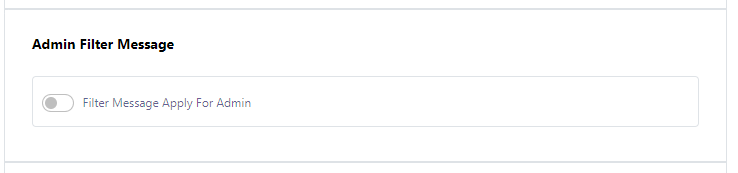
Mensaje de filtro de administrador: esta funcionalidad también permite a los administradores definir y aplicar reglas de filtrado para sus propios mensajes.
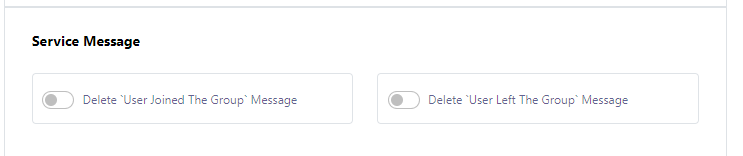
Mensaje de servicio: esta función permite eliminar los mensajes "El usuario se unió al grupo" y "El usuario abandonó el grupo".
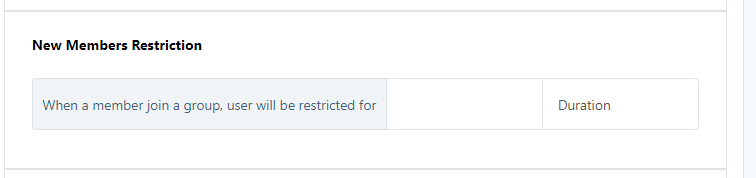
Restricción de nuevos miembros: esta funcionalidad le permite especificar el período de tiempo durante el cual estará restringido un nuevo miembro que se una al grupo.
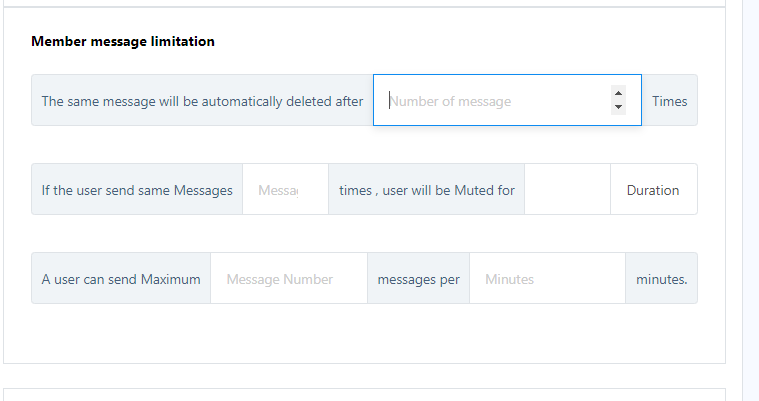
Limitación de mensajes de miembros: esta función le permite configurar la eliminación automática de mensajes repetitivos después de un número específico de usos. Además, puede configurar una función de silencio automatizado para los usuarios que envían excesivamente el mismo mensaje, con la posibilidad de definir la duración de este silencio.
Además, tiene la opción de determinar la cantidad máxima de mensajes que un usuario puede enviar en un minuto específico.
Una vez que haya configurado estos ajustes, simplemente haga clic en el botón "Guardar" para aplicarlos a su grupo.
Enviar mensaje
Envío de mensaje grupal:
La función "Enviar mensaje de grupo" le permite enviar mensajes a todos los miembros de un grupo de Telegram simultáneamente. Esta funcionalidad es particularmente útil para distribuir anuncios, actualizaciones o mensajes promocionales.
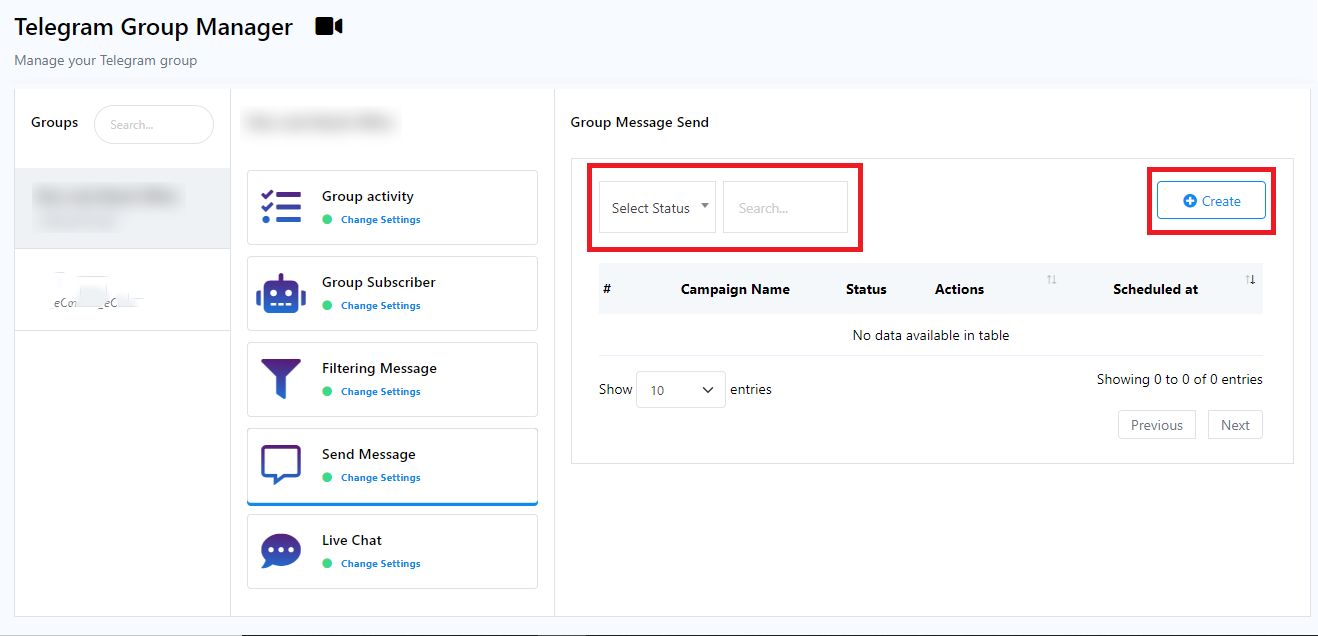
Dentro de esta sección, encontrará dos campos clave:
- Seleccionar estado: utilice este campo para designar el estado de una plantilla de mensaje.
- Campo de búsqueda: utilice este campo para buscar un bot.
Además, encontrará un botón "Crear", que le permite crear una nueva plantilla de campaña de mensajes.
Al hacer clic en el botón `Crear`, aparecerá un nuevo menú en el lado derecho con los siguientes campos:
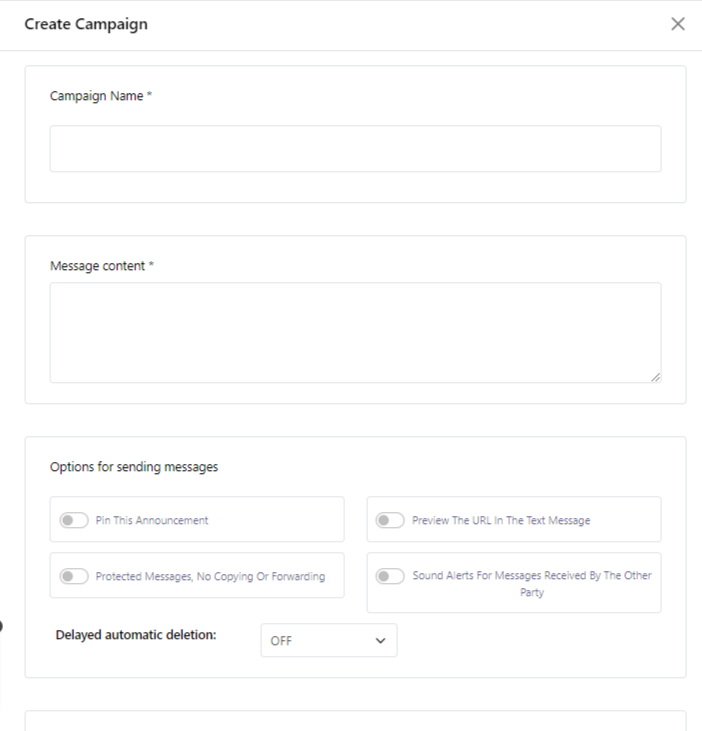
- Nombre de campaña: asigne un nombre a su campaña en este campo.
- Contenido del mensaje: redacte su mensaje en esta sección.
- Opciones para enviar mensajes: en esta parte encontrará varios modificadores para configurar las condiciones de entrega de mensajes:
- Fijar este anuncio: al habilitar esta opción, se fijará automáticamente el mensaje enviado por el bot en el grupo.
- Vista previa de la URL en el mensaje de texto: si está activado, su bot puede incluir enlaces con el mensaje.
- Mensajes protegidos, sin copia ni reenvío: cuando está activada, esta función evita que otros copien su mensaje.
- Alertas de sonido para mensajes recibidos por la otra parte: esta configuración controla las notificaciones de mensajes recibidos.
- Eliminación automática retrasada: utilice este menú emergente para especificar un retraso en la eliminación del mensaje.
Programación de envío de mensajes:
Para programar la entrega de mensajes, utilice esta sección para especificar la "Hora programada" y la "Zona horaria" para su campaña en la nueva plantilla. Una vez que haya configurado estos ajustes, haga clic en el botón "Guardar" para guardar su configuración.
A continuación, encontrarás una lista de los miembros de tu grupo. Puede personalizar la cantidad de miembros que se muestran usando la opción "Mostrar entradas" y navegar por la lista usando los botones de la página anterior y siguiente.
Chat en vivo:
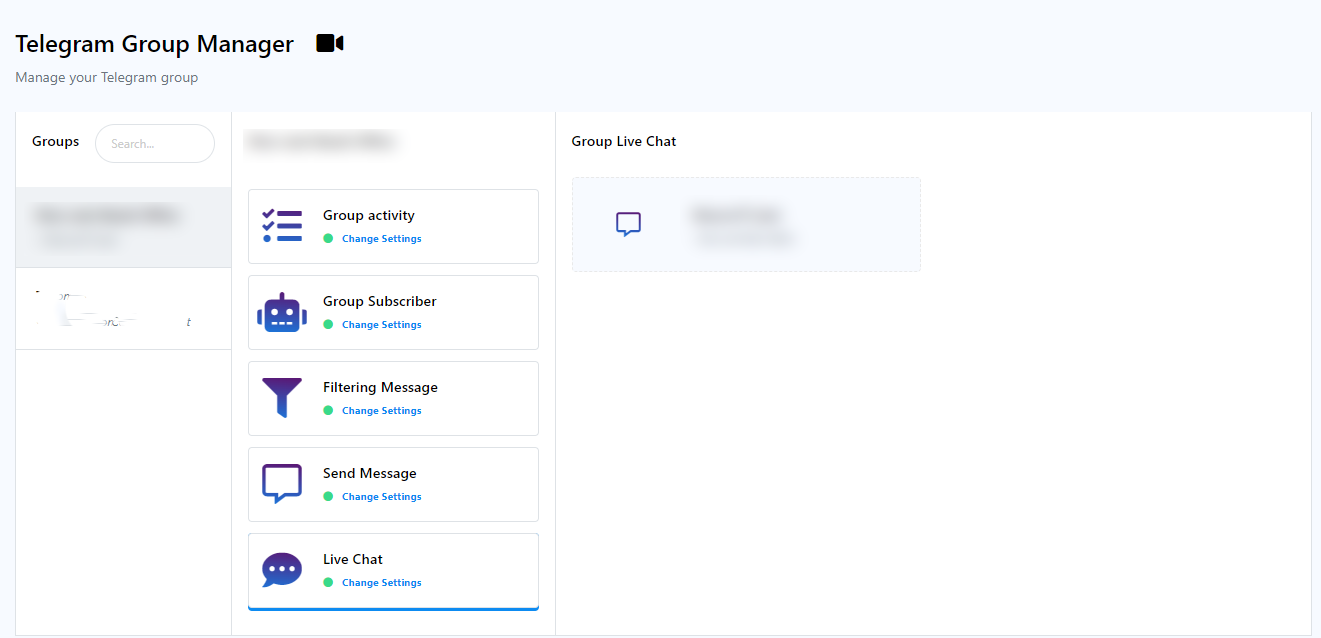
La funcionalidad de chat en vivo dentro de Group Manager ofrece capacidades de mensajería y monitoreo en tiempo real, sirviendo para una variedad de propósitos que incluyen:
- Brindar atención al cliente a los miembros de su grupo.
- Atender dudas y resolver problemas con prontitud.
- Moderar el grupo identificando y eliminando spam y contenido inapropiado.
- Difundir anuncios y compartir información vital.
- Involucrarse con los miembros del grupo para fomentar la construcción de comunidad.
Para utilizar la función de chat en vivo, debe crear una cuenta y establecer una conexión con su grupo de Telegram. Una vez establecida esta conexión, puede acceder a la función Chat en vivo navegando a la pestaña "Chat en vivo" dentro del panel.
- Para iniciar el proceso, navegue hasta el "Administrador de grupo de Telegram" y seleccione un bot de la ventana de chat en vivo del grupo. Haga clic en el bot elegido para continuar.
- Campo Agente asignado: este campo le permite asignar un agente a grupos individuales o suscriptores individuales.
- Etiquetas: utilice este campo para asignar una etiqueta a la conversación. También puede crear una nueva etiqueta escribiendo un nombre y presionando "Entrar" en este campo.
- Secuencia del mensaje: agregue una secuencia a la conversación usando este campo.
- Notas: incluya notas adicionales sobre la conversación en este campo.
Al hacerlo, se le presentará la ventana de Chat en vivo:
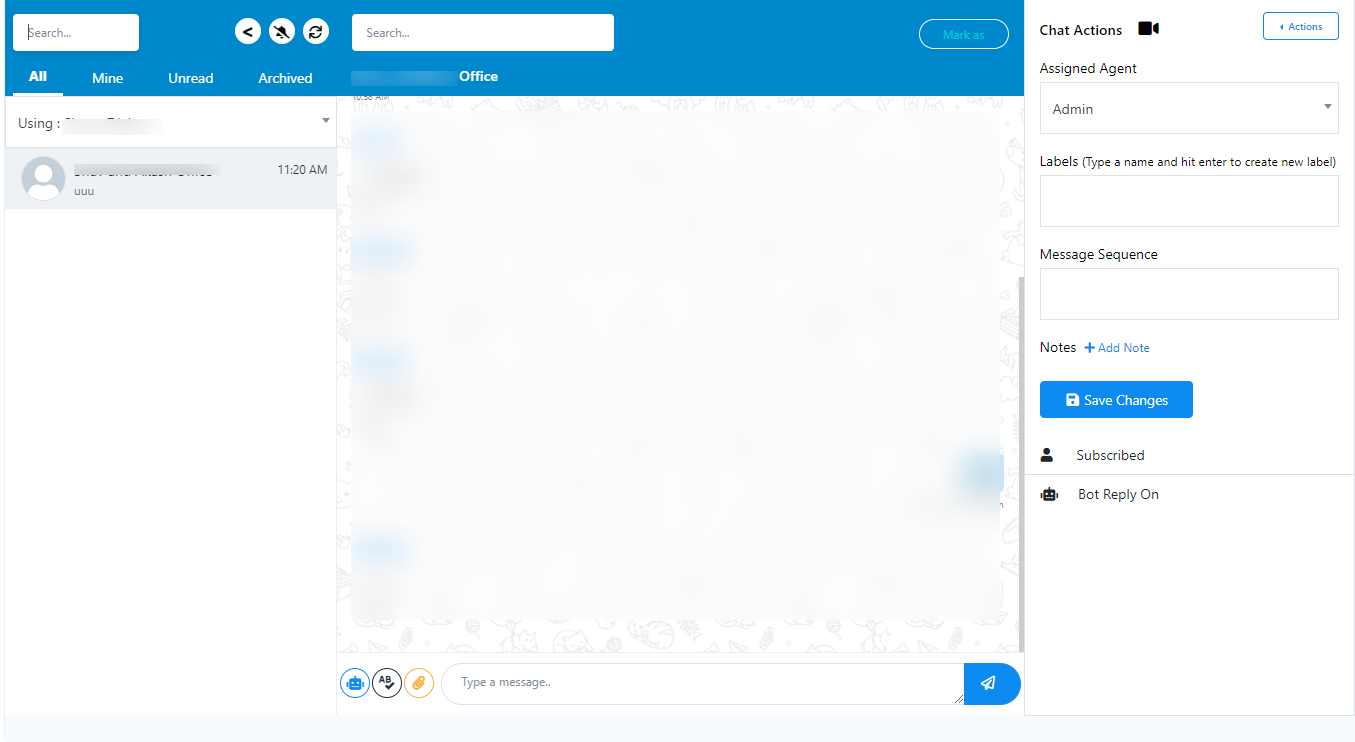
En el lado izquierdo de esta ventana, verás la lista de suscriptores, lo que te permitirá abrir conversaciones en tiempo real con cualquier miembro de tu grupo.
Puede aplicar estas acciones a sus interacciones de chat.
Estos son los campos dentro de "Acciones de chat":
Una vez que haya configurado estos ajustes, puede guardarlos haciendo clic en el botón "Guardar cambios". También puede ver el estado de la suscripción y el estado de "Respuesta del bot", que se puede alternar entre "Desactivado" o "Activado".