Administrador de suscriptores de Telegram
Un administrador de suscriptores dentro de una plataforma de chatbot sirve como una herramienta esencial para manejar e interactuar de manera efectiva con la base de usuarios o suscriptores de su chatbot. Proporciona una amplia gama de funcionalidades que incluyen segmentación de suscriptores, herramientas de comunicación, administración de datos, capacidades de automatización y funciones integrales de generación de informes. Estas funcionalidades están diseñadas para mejorar la experiencia general del usuario y optimizar la eficiencia de las interacciones de su chatbot.
Accediendo al Administrador de Suscriptores
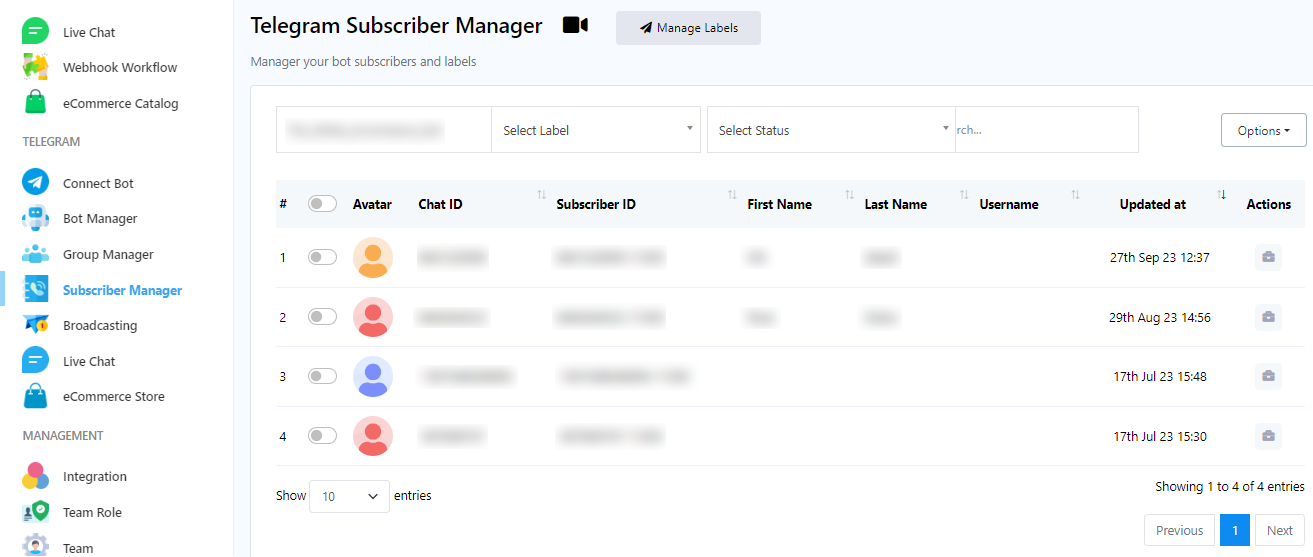
Para acceder al Administrador de suscriptores en la plataforma chatbot, sigue estos pasos:
- Navegue hasta el tablero.
- En la barra lateral izquierda del panel, busque el "Administrador de suscriptores" en Telegram y haga clic en él.
Administrar etiquetas
Una etiqueta sirve como etiqueta o identificador empleado para categorizar y agrupar datos o entidades de suscriptores. Las etiquetas se utilizan principalmente para presentar información a una organización estructurada y de fácil búsqueda. Actúan como un medio para agregar metadatos o detalles descriptivos a los elementos, simplificando su gestión, capacidad de búsqueda y organización dentro de los sistemas digitales.
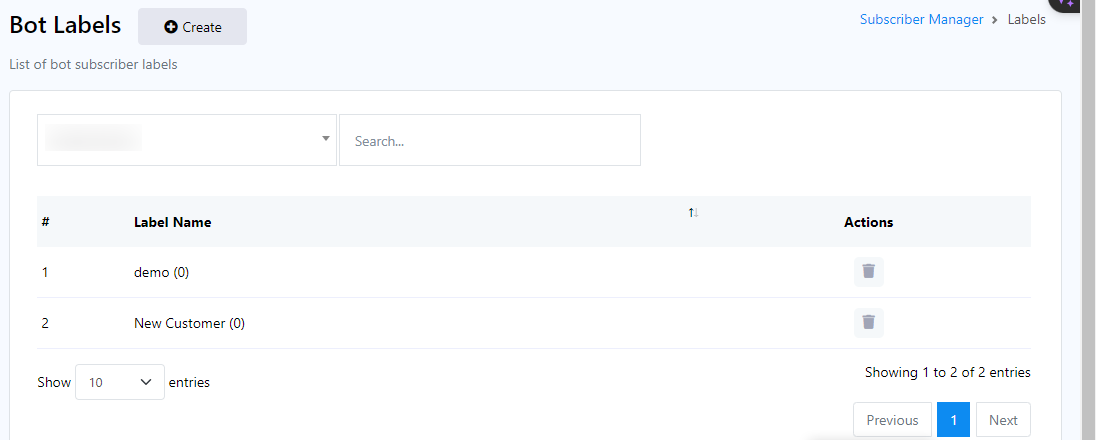
Para administrar etiquetas de manera efectiva, siga estos pasos en el Administrador de suscriptores de Telegram:
- Comience accediendo al campo "Administrar etiqueta" dentro del menú del Administrador de suscriptores de Telegram.
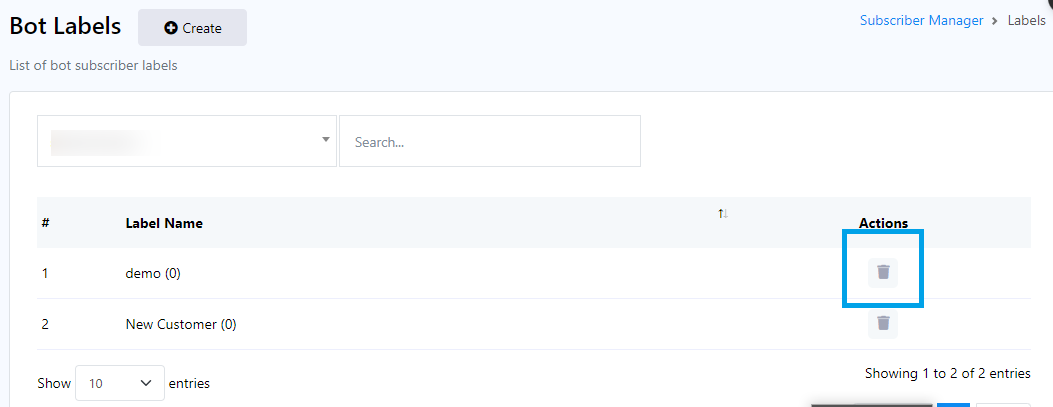
- Para crear nuevas etiquetas para organizar sus datos, simplemente haga clic en el botón "Crear".
- También puede localizar etiquetas realizando una búsqueda en la "Barra de búsqueda".
- Si desea asociar una etiqueta con un bot específico, haga clic en el menú desplegable y, después de seleccionar un bot, las etiquetas asociadas para ese bot se mostrarán a continuación.
Crear etiqueta
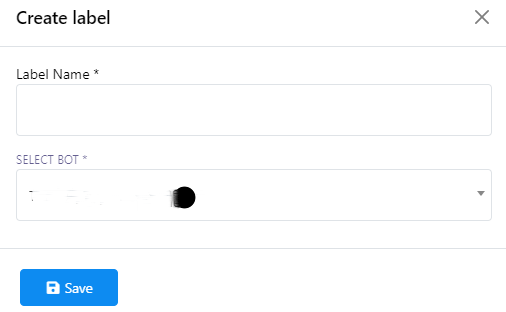
Para crear una nueva etiqueta, siga estos pasos:
- Haga clic en el botón "Crear" para iniciar el proceso de creación de etiquetas.
- Después de hacer clic, se le pedirá que proporcione un título para la etiqueta y seleccione un bot en el menú desplegable.
- Una vez que haya completado la información necesaria, guarde la etiqueta.
Eliminar etiqueta
Para eliminar una etiqueta, simplemente haga clic en el botón de acción al lado del nombre de la etiqueta.
Buscar suscriptores
Para buscar suscriptores, siga estos pasos:
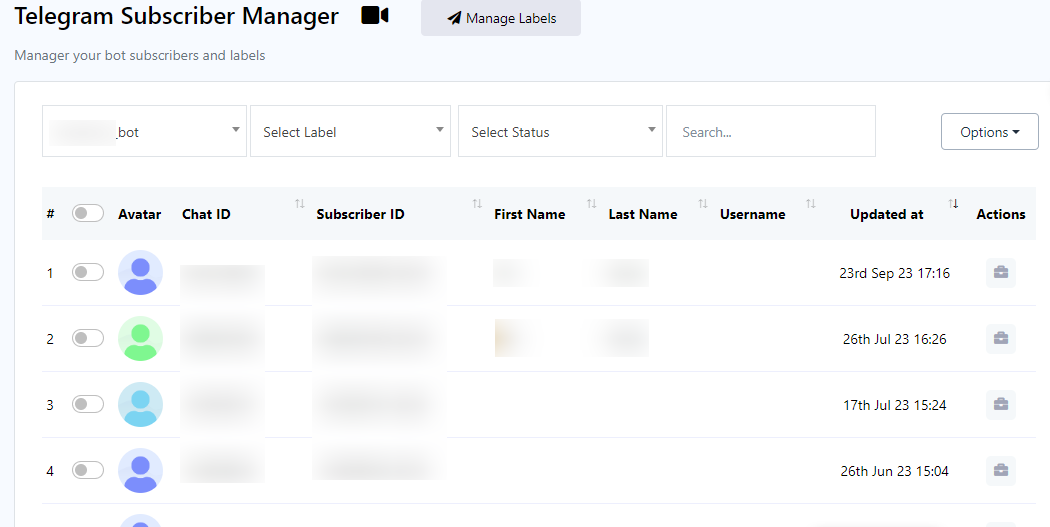
- Comience seleccionando un bot del menú desplegable ubicado en el lado izquierdo de las barras de entrada.
- A continuación, elija una etiqueta en el menú desplegable adyacente a la selección del bot.
- Una vez que haya seleccionado una etiqueta, proceda a elegir "suscrito" o "cancelado la suscripción" en el menú desplegable.
- Finalmente, utilice la barra de búsqueda para iniciar la búsqueda según los criterios que haya especificado en los pasos anteriores.
Opciones
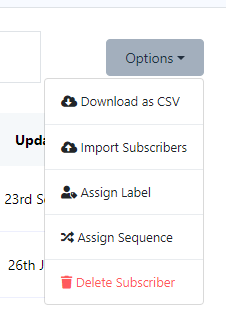
Ahora navegue hasta el botón "Opciones", una característica versátil que le permite ejecutar una variedad de tareas. Al hacer clic en el botón Opciones, un menú desplegable revelará una serie de opciones:
- Descargar como CSV
- Importar suscriptores
- Assign Labels
- Asignar secuencias
- Eliminar suscriptores
Importar suscriptores
Para importar suscriptores, siga estos pasos:
- Ubique la opción "Importar suscriptores" en el menú.
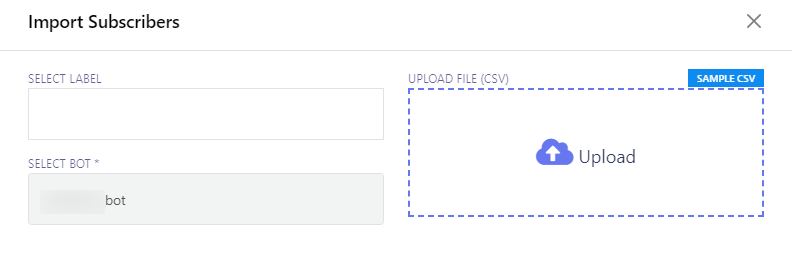
- Haga clic en el menú "Importar suscriptores", que abrirá un formulario modal titulado "Importar suscriptores".
- Dentro del formulario modal, encontrará dos campos cruciales:
- Seleccionar etiqueta: elija una etiqueta que corresponda a los suscriptores que desea importar.
- Seleccionar Bot: especifique el bot al que desea asignar los suscriptores importados.
- Seleccione el bot apropiado para importar suscriptores.
- Si tiene etiquetas específicas asociadas con los suscriptores que desea importar, puede designarlas aquí.
- Haga clic en el botón "Cargar" para iniciar el proceso de importación.
Asignar etiqueta
Para asignar suscriptores a una etiqueta, siga estos pasos:
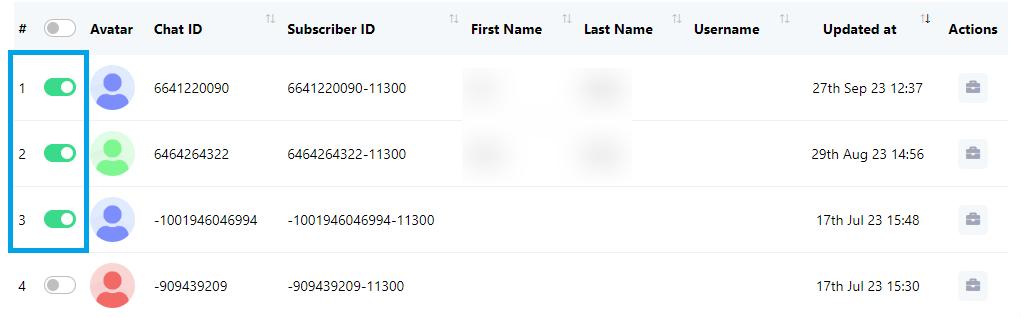
- En la lista de suscriptores, alterne los suscriptores que desea asignar a una etiqueta.
- Haga clic en "Opciones" y luego elija "Asignar etiqueta".
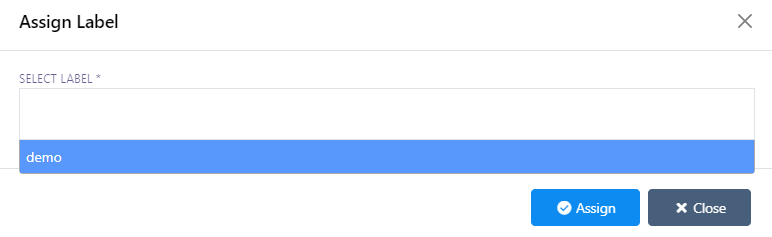
- Seleccione una etiqueta preexistente de la lista. Los usuarios también pueden seleccionar varias etiquetas si es necesario.
- Haga clic en el botón "Asignar" para completar el proceso de asignación.
Assign Sequence
Para asignar suscriptores a una secuencia, sigue estos pasos:
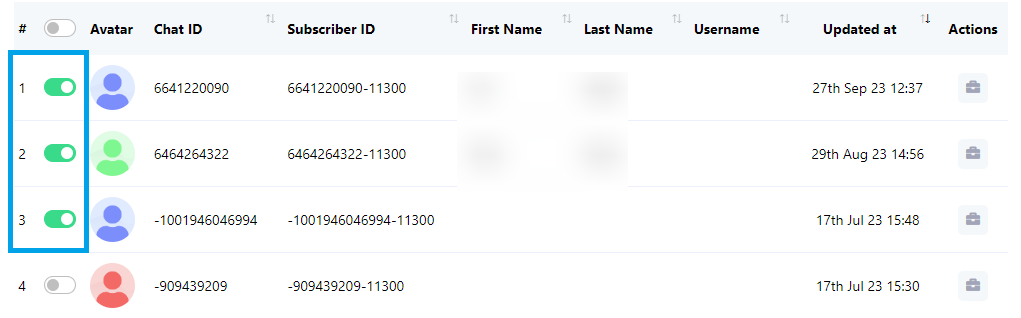
- En la lista de suscriptores, alterna los suscriptores que deseas asignar a una secuencia.
- Haga clic en "Opciones" y luego elija "Asignar secuencia".
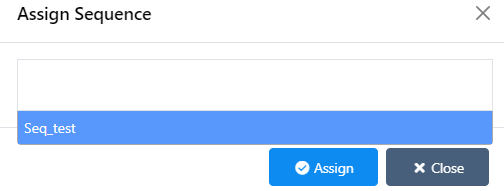
- Seleccione una secuencia preexistente de la lista. Los usuarios también pueden seleccionar múltiples secuencias si es necesario.
- Haga clic en el botón "Asignar" para completar el proceso de asignación.
Eliminar suscriptores
Para asignar suscriptores a una secuencia, sigue estos pasos:
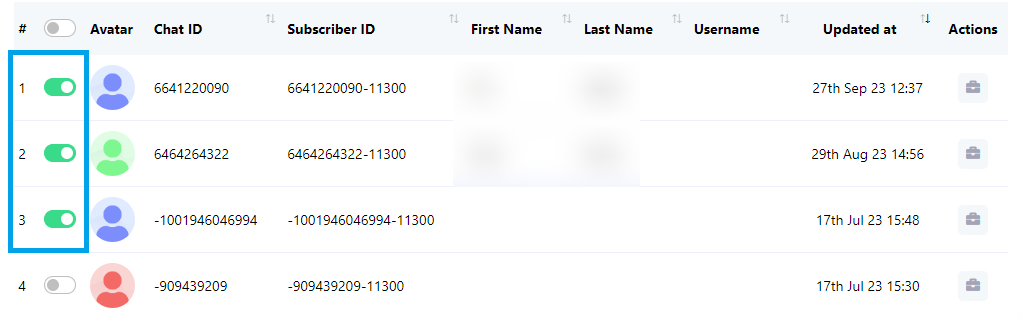
- En la lista de suscriptores, alterne los suscriptores que desea eliminar. Puede alternar entre un único suscriptor o varios suscriptores según sus preferencias.
- Haga clic en el menú "Opciones" y seleccione "Eliminar suscriptor".
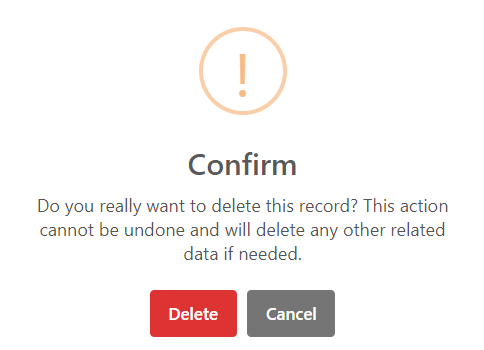
- Confirme la eliminación haciendo clic en el botón "Eliminar".
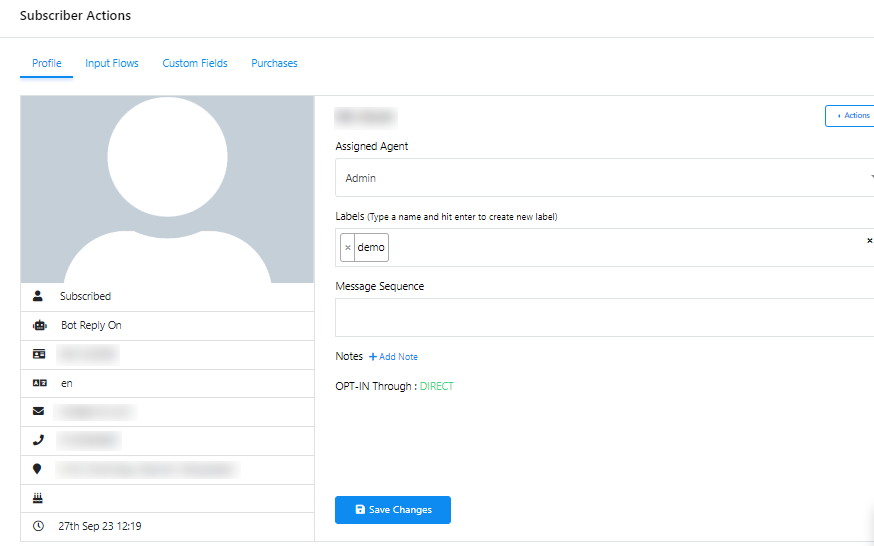
Acciones del suscriptor
Para acciones de suscriptor, siga estos pasos:
- Haga clic en el botón "Acción del suscriptor".
- En el modal, puede realizar varias acciones, incluida cancelar la suscripción de un suscriptor, pausar o reanudar las respuestas del bot, restablecer el flujo de entrada del usuario o sincronizar los datos del suscriptor.
- Haga clic en "Agente asignado" para designar un agente que pueda entablar conversaciones en tiempo real con el suscriptor.
- Utilice el campo de entrada "Etiquetas" para buscar y seleccionar una etiqueta existente, o puede crear una nueva etiqueta.
- Seleccione una secuencia de mensajes existente para enviarla al suscriptor haciendo clic en "Secuencia de mensajes".
- Para guardar todas las configuraciones que ha configurado, haga clic en "Guardar cambios".
- Acceda a "Flujos de entrada" para revisar los datos recopilados del flujo de entrada de un usuario.
- Haga clic en "Campos personalizados" para inspeccionar los datos recopilados de los campos personalizados.
- Para obtener una descripción general de cada compra realizada por el suscriptor, haga clic en "Compras".