Connect Account
Para crear un bot de WhatsApp, primero debe conectar su bot a: appname. Y para conectar tu bot, debes crear una API de WhatsApp Cloud.
Para crear una aplicación, vaya a https://developers.facebook.com/. Y haga clic en la pestaña Mis aplicaciones en la página.
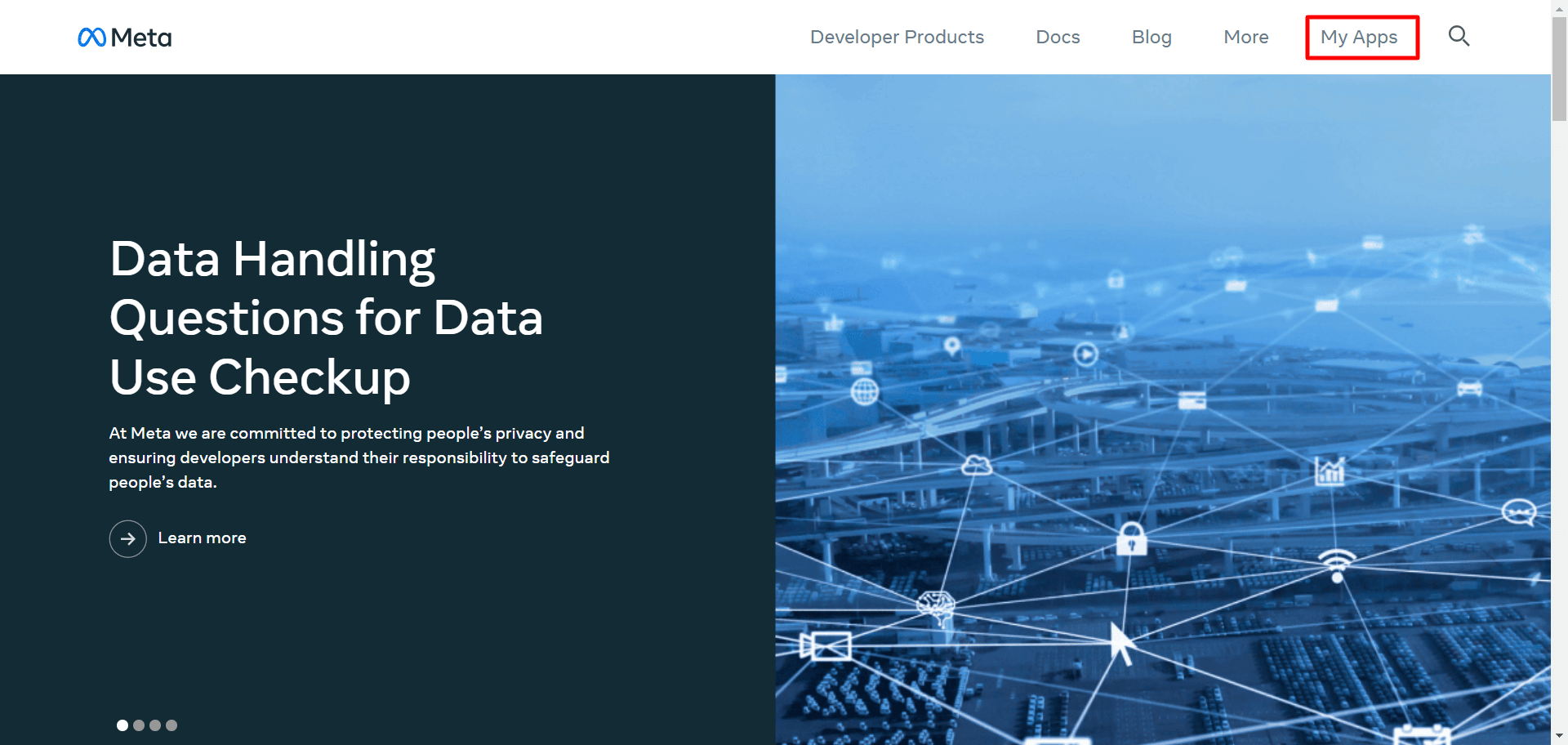
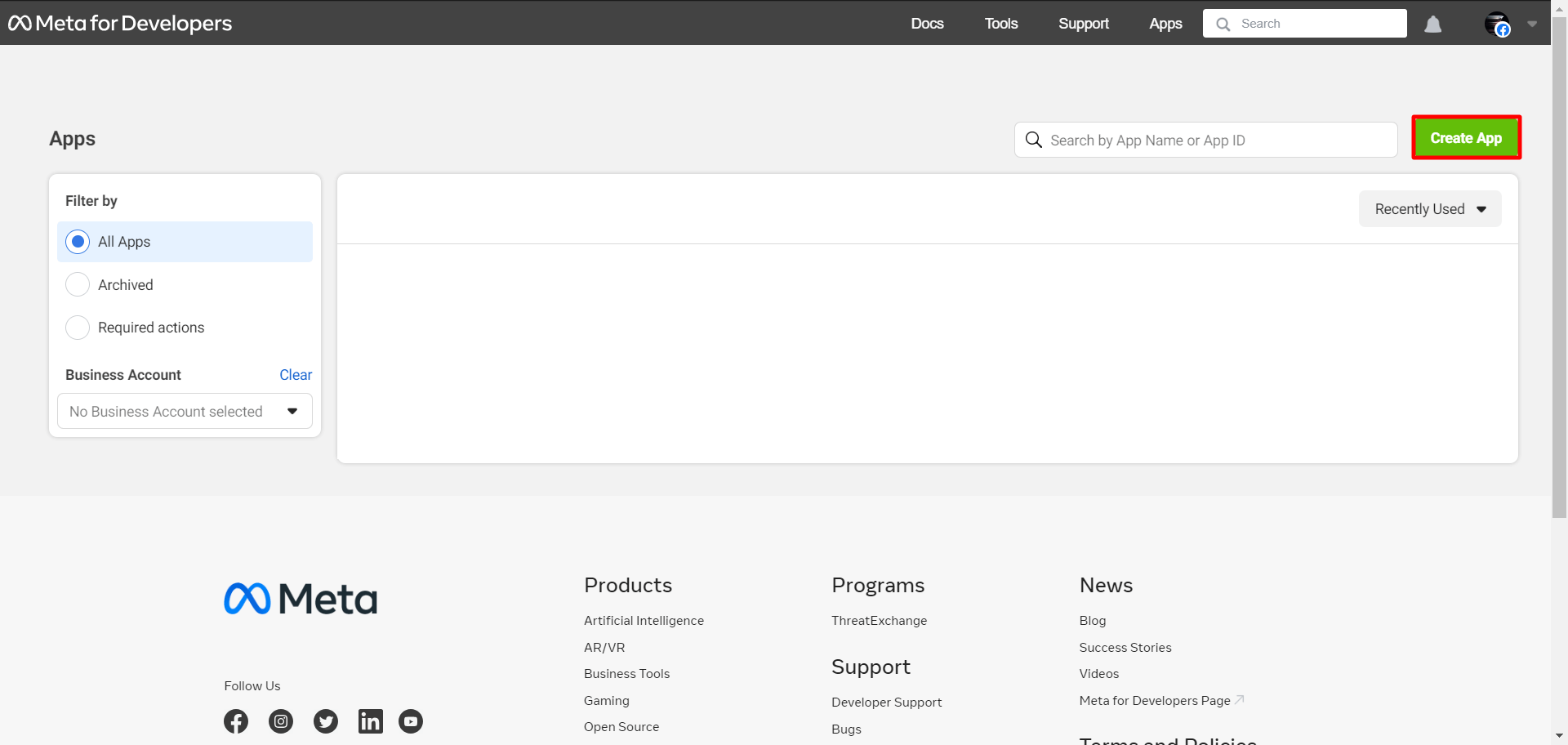
Al instante, aparecerá una página con un botón Crear aplicación y todas sus aplicaciones predefinidas.
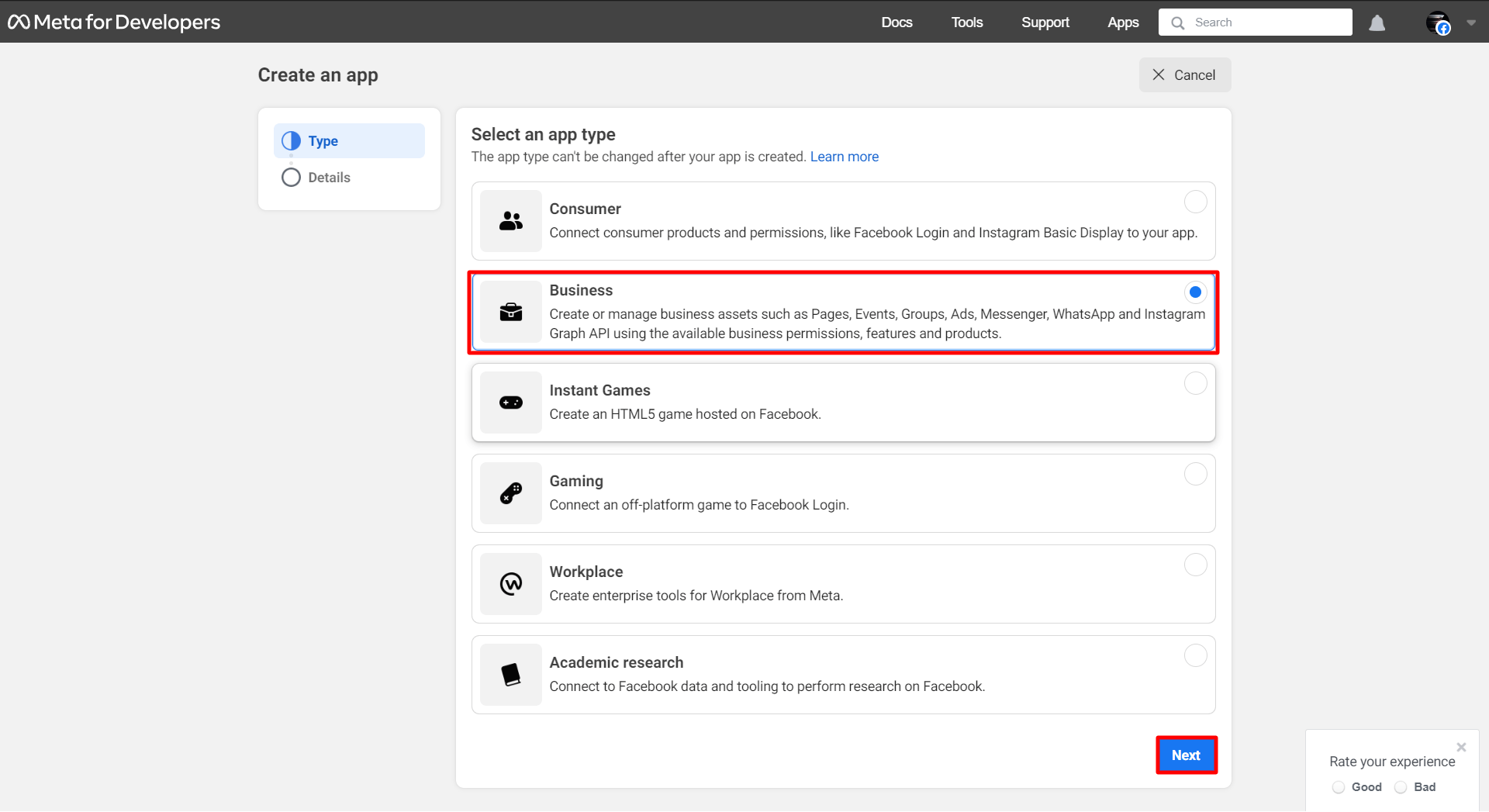
Al instante, aparecerá una página llamada Crear una aplicación con una lista de tipos de aplicaciones. Y de la lista de tipos de aplicaciones, debes seleccionar un tipo. Seleccione Empresa como su tipo de aplicación. Luego haga clic en el botón siguiente.
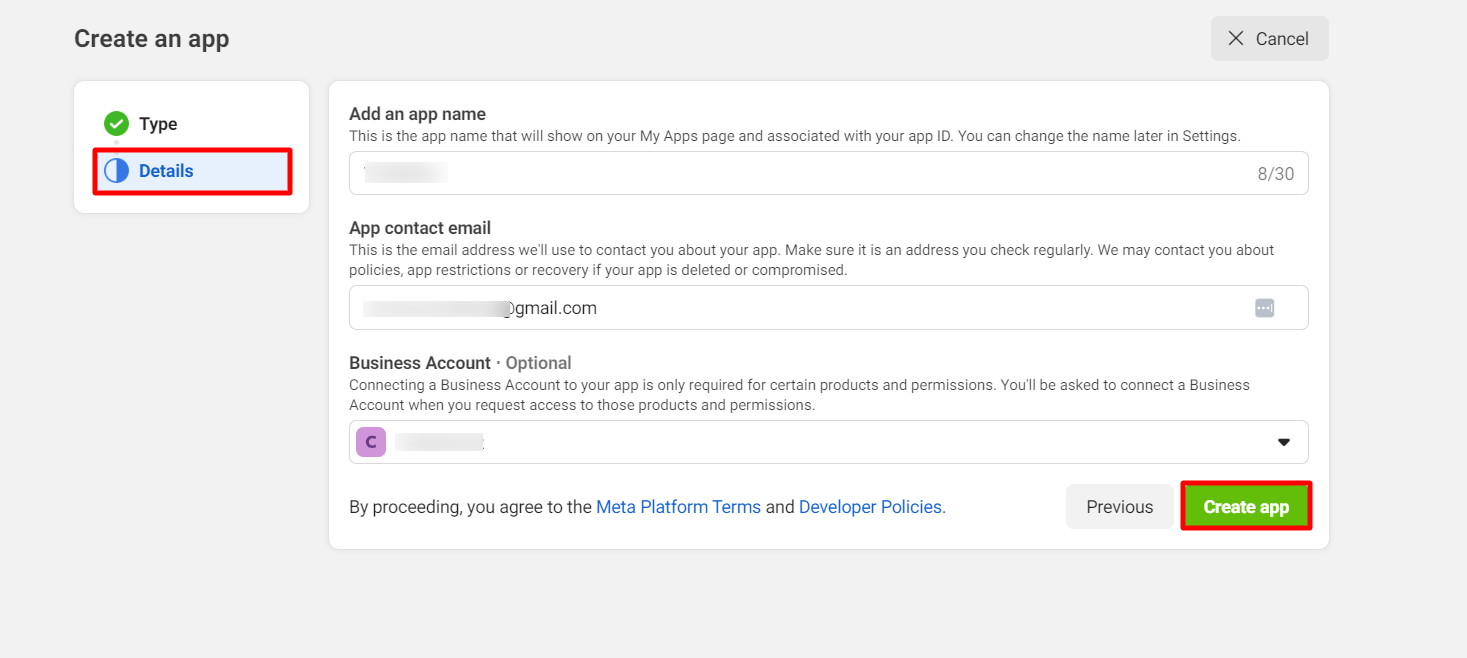
Y aparecerá un formulario y tendrás que completarlo proporcionando la información básica.
En el campo Nombre para mostrar, agregue un nombre para mostrar para su cuenta comercial. En el campo Correo electrónico de contacto de la aplicación, proporcione una dirección de correo electrónico.
En el campo Cuenta comercial, puede seleccionar una cuenta comercial. Haga clic en el campo y aparecerá una lista de cuentas comerciales predefinidas. Y de la lista, puede seleccionar una cuenta comercial. De todos modos, el campo es opcional en esta etapa.
Ahora haga clic en el botón Crear aplicación.
Al instante, aparecerá un formulario emergente con un campo de contraseña. Y en el campo de contraseña, debes volver a ingresar tu contraseña de Facebook. Después de volver a ingresar su contraseña de Facebook, haga clic en el botón enviar.
Al instante, aparecerá la página del producto. En la página, debes agregar un producto a la aplicación.
Dado que creará una aplicación para una cuenta comercial de WhatsApp, debe agregar WhatsApp a la aplicación.
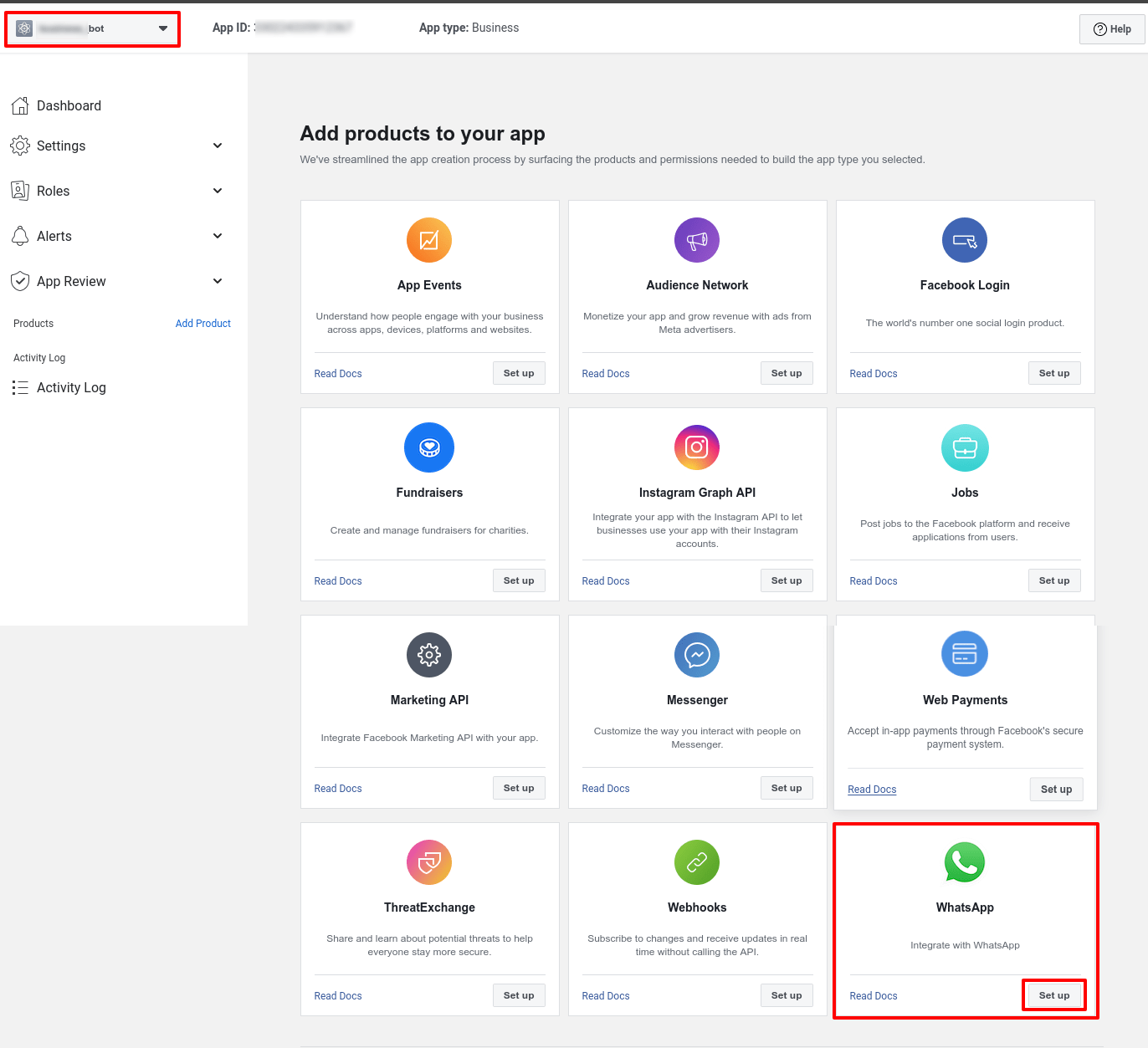
Desplázate hacia abajo en la página y verás la sección de WhatsApp. Ahora haz clic en el botón de configuración de la sección de WhatsApp.
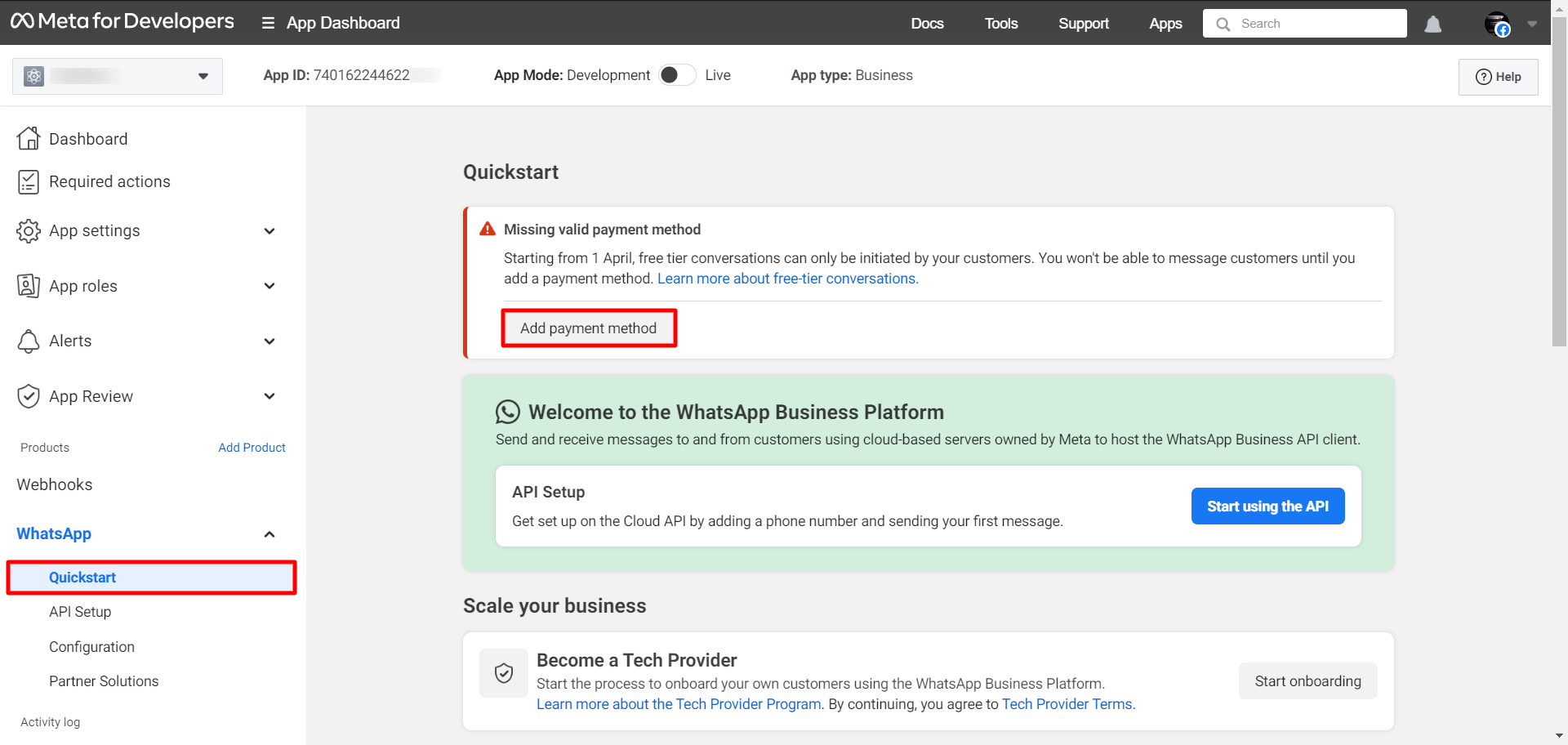
Después de hacer clic en el botón "Configurar", aparecerá una página para los siguientes pasos. Puedes agregar un método de pago aquí. Pero el método de pago se puede agregar más adelante.
Agregar el número de teléfono
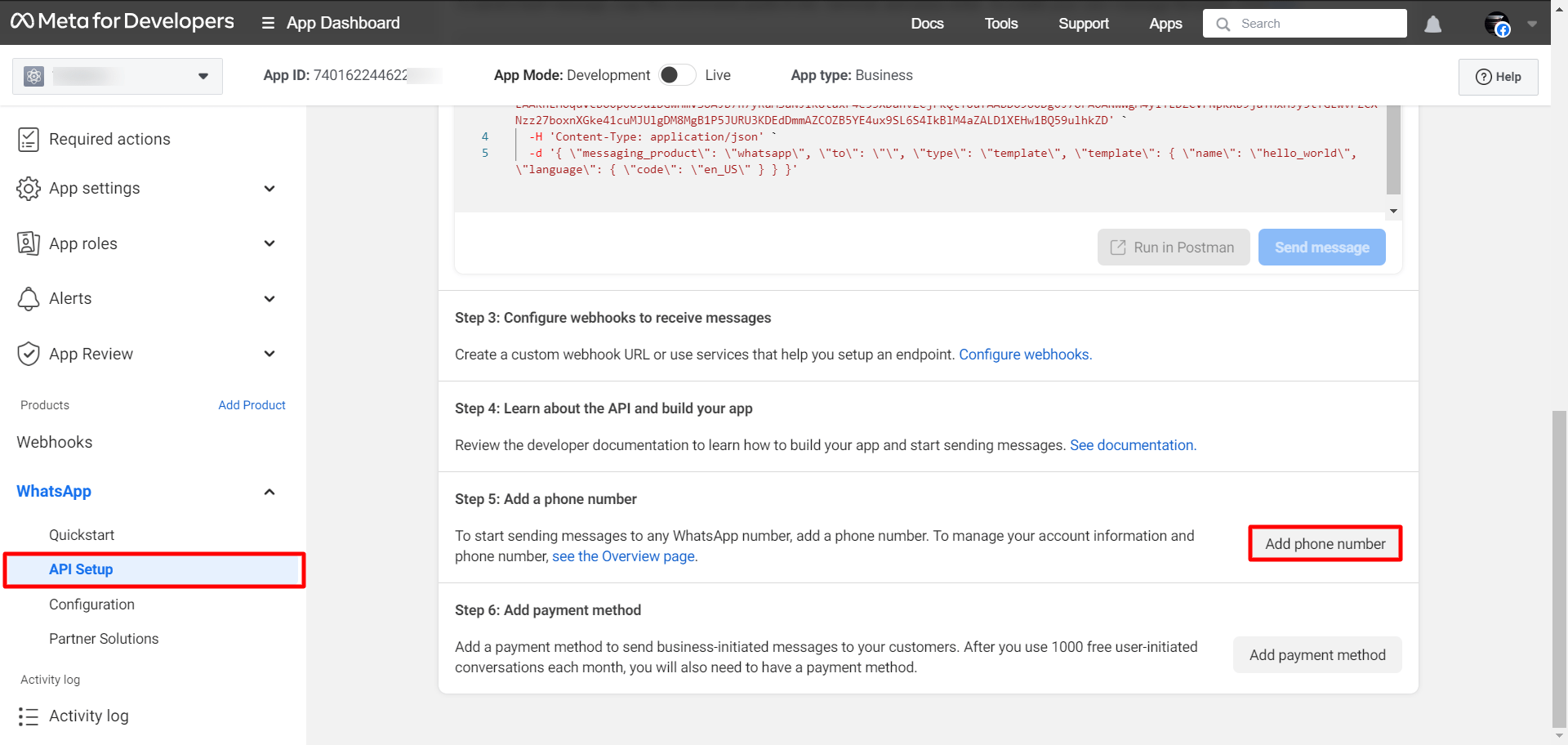
Luego vaya a Configuración de API en el menú de la izquierda y haga clic en el botón "Agregar número de teléfono" para agregar el número de teléfono de la API de WhatsApp Cloud.
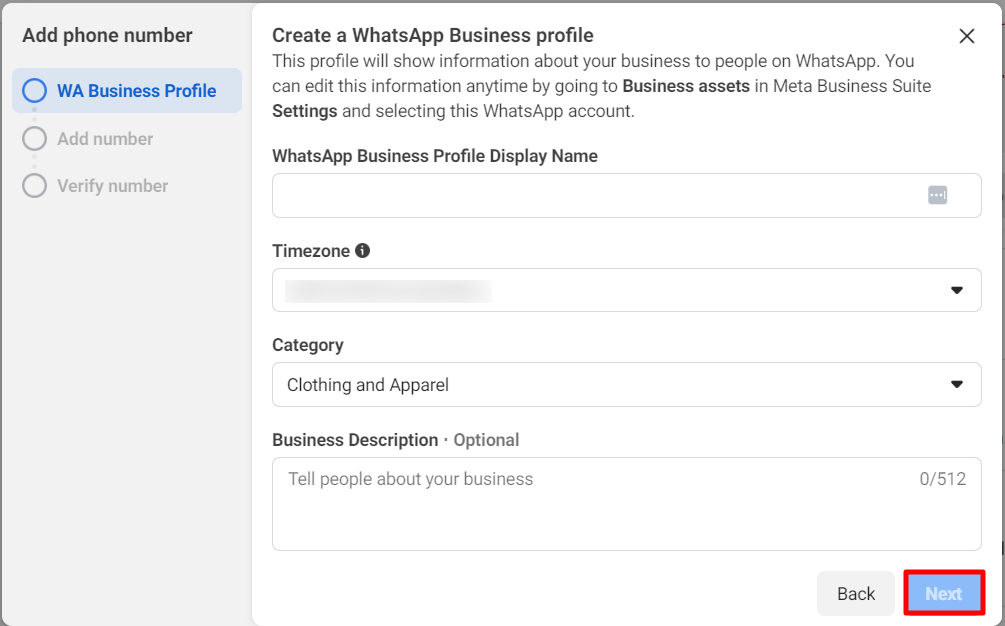
Y al instante aparecerá un formulario modal. En el formulario, debes proporcionar información del perfil que será visible para las personas en WhatsApp.
En el nombre para mostrar del perfil comercial de WhatsApp, debe proporcionar un nombre para mostrar. Luego, en el campo Zona horaria, seleccione una zona horaria. Luego seleccione una categoría de su empresa en el campo Categoría. Haga clic en el campo Categoría y aparecerá una lista desplegable de las diferentes categorías. Y de la lista seleccione una categoría.
Luego puede escribir la descripción de su empresa; el campo es opcional, no obligatorio. Luego haga clic en el botón siguiente.
Al instante, aparecerá un formulario modal con un campo llamado número de teléfono. Y en el campo Número de teléfono, debe proporcionar su número de teléfono. Después de eso, debe elegir cómo desea verificar su número de teléfono: mediante mensaje de texto o llamada telefónica.
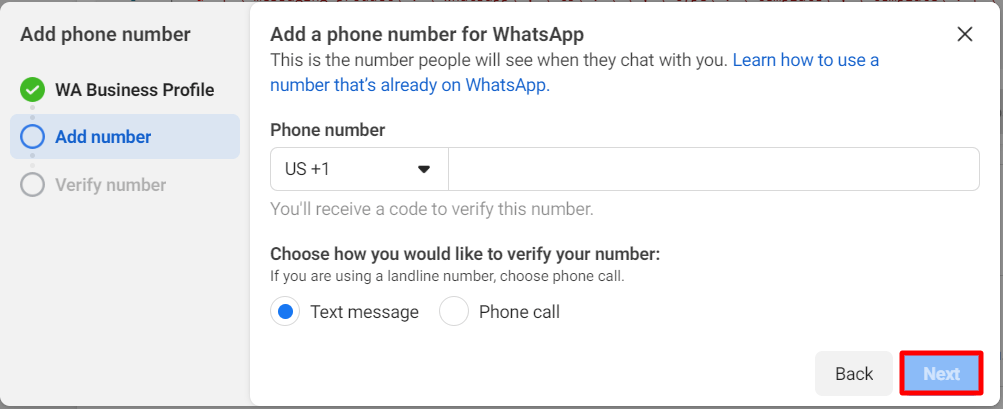
Bueno, después de proporcionar su número de teléfono y elegir la opción de verificación, haga clic en el botón siguiente.
Luego, debes verificar tu número de teléfono.
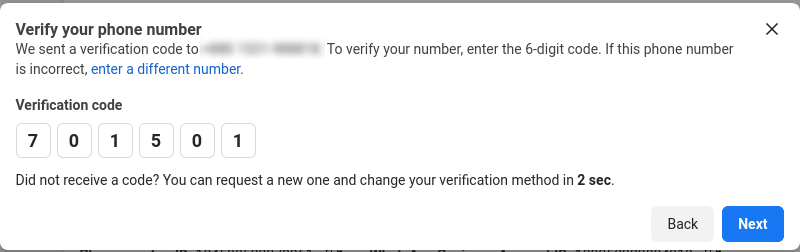
Configurar webhook
Ahora, debes configurar el webhook para recibir mensajes. Para configurar webhooks, vaya al paso 3 desde la configuración de API y haga clic en el enlace Configurar webhooks.
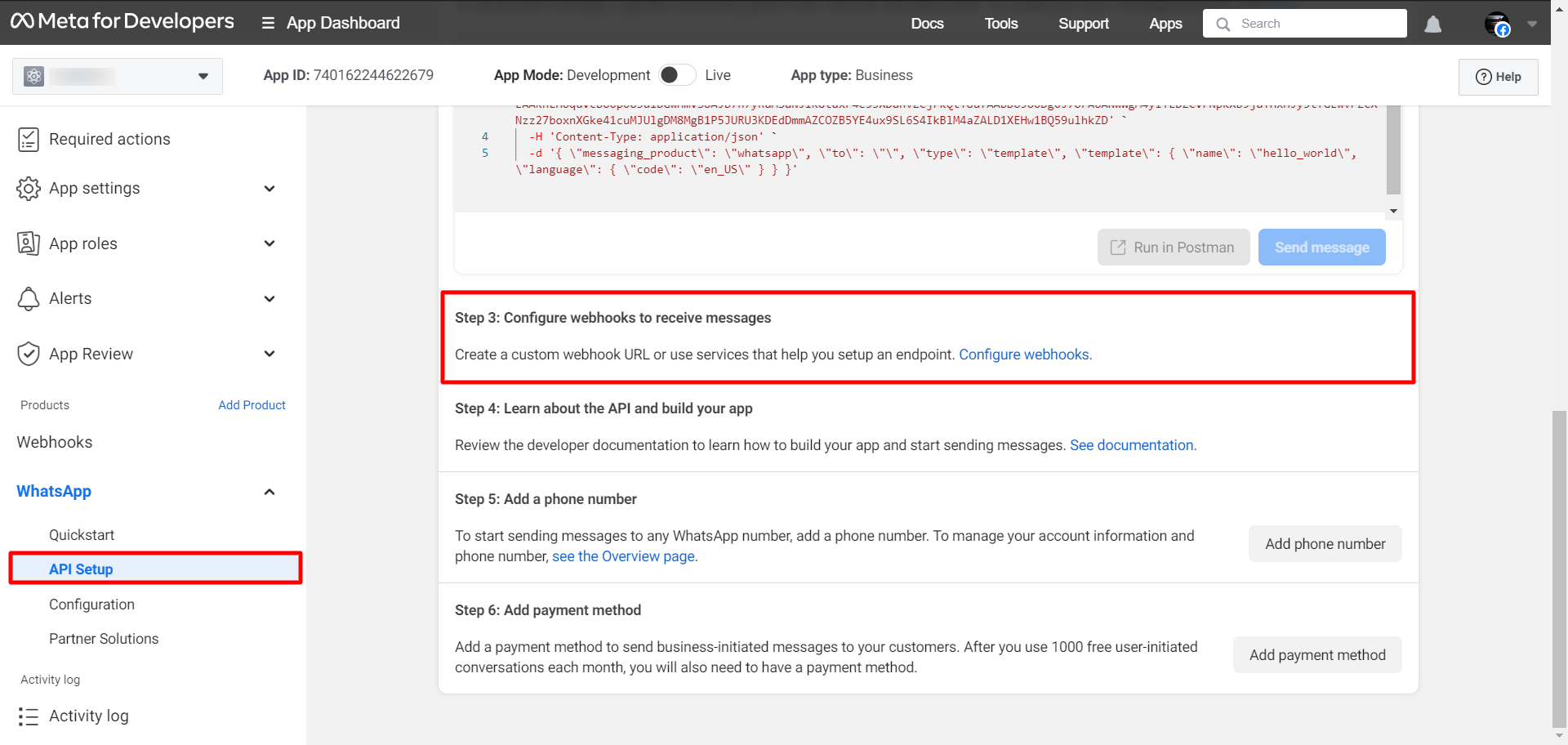
Al instante aparecerá una página llamada Configuración.
En la sección de webhook, verá un botón de edición. Ahora haga clic en el botón editar.
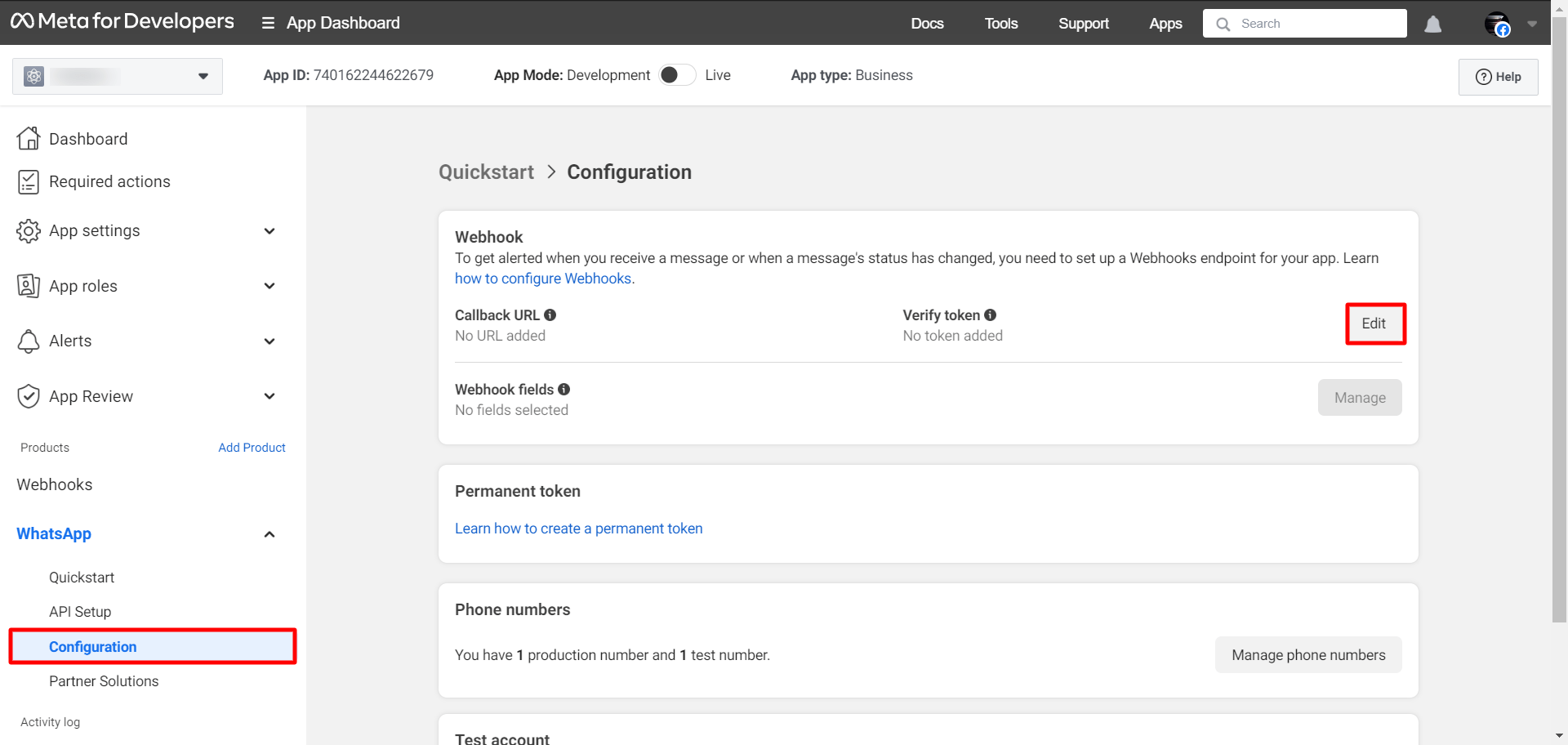
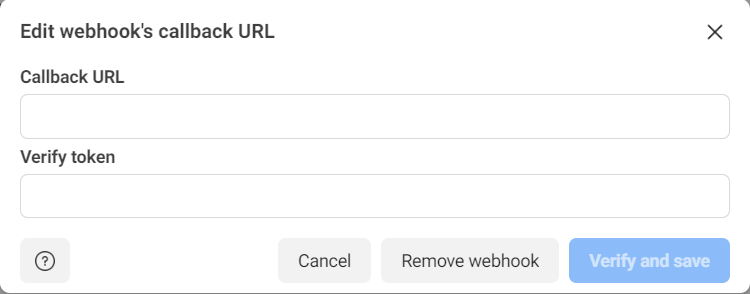
Al instante, aparecerá un formulario emergente con dos campos: URL de devolución de llamada y Token de verificación. Ahora debe proporcionar una URL de devolución de llamada y verificar el token.
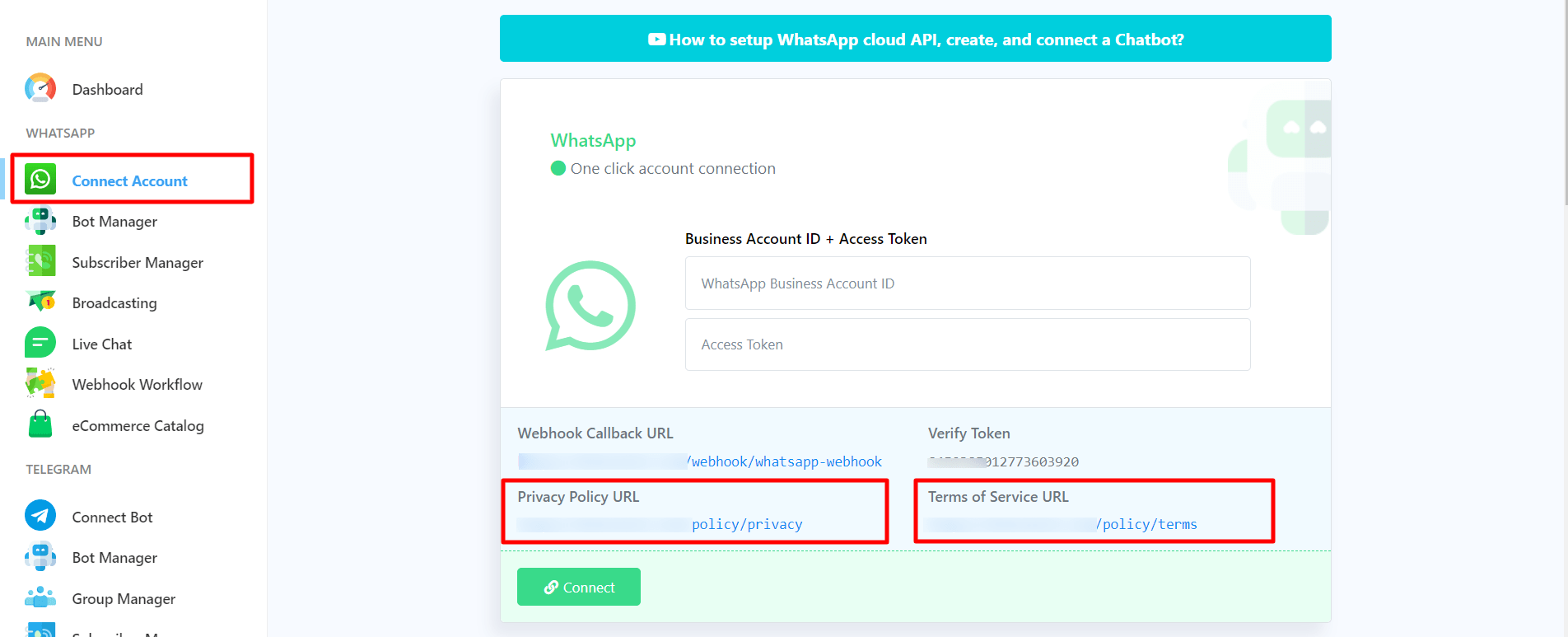
Para obtener la URL de devolución de llamada y verificar el token de Waba. Inicie sesión en su cuenta y vaya al panel de control de: appname. En la barra lateral izquierda del Panel, en la sección WhatsApp, verá la opción conectar WhatsApp. Ahora haga clic en el menú Conectar WhatsApp e instantáneamente aparecerá la página Conectar WhatsApp Business.
En la parte superior de la página, verá la URL de devolución de llamada del Webhook y el token de verificación. Cópielos y regrese a la página de Configuración del Facebook del desarrollador.
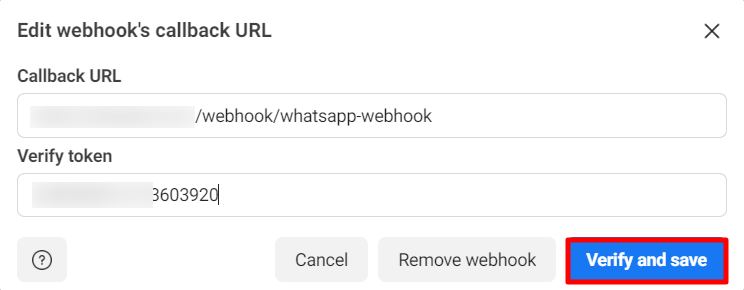
Luego pegue la URL de devolución de llamada del Webhook y verifique el token en la URL de devolución de llamada y verifique los campos del token respectivamente. Ahora haga clic en el botón verificar y guardar.
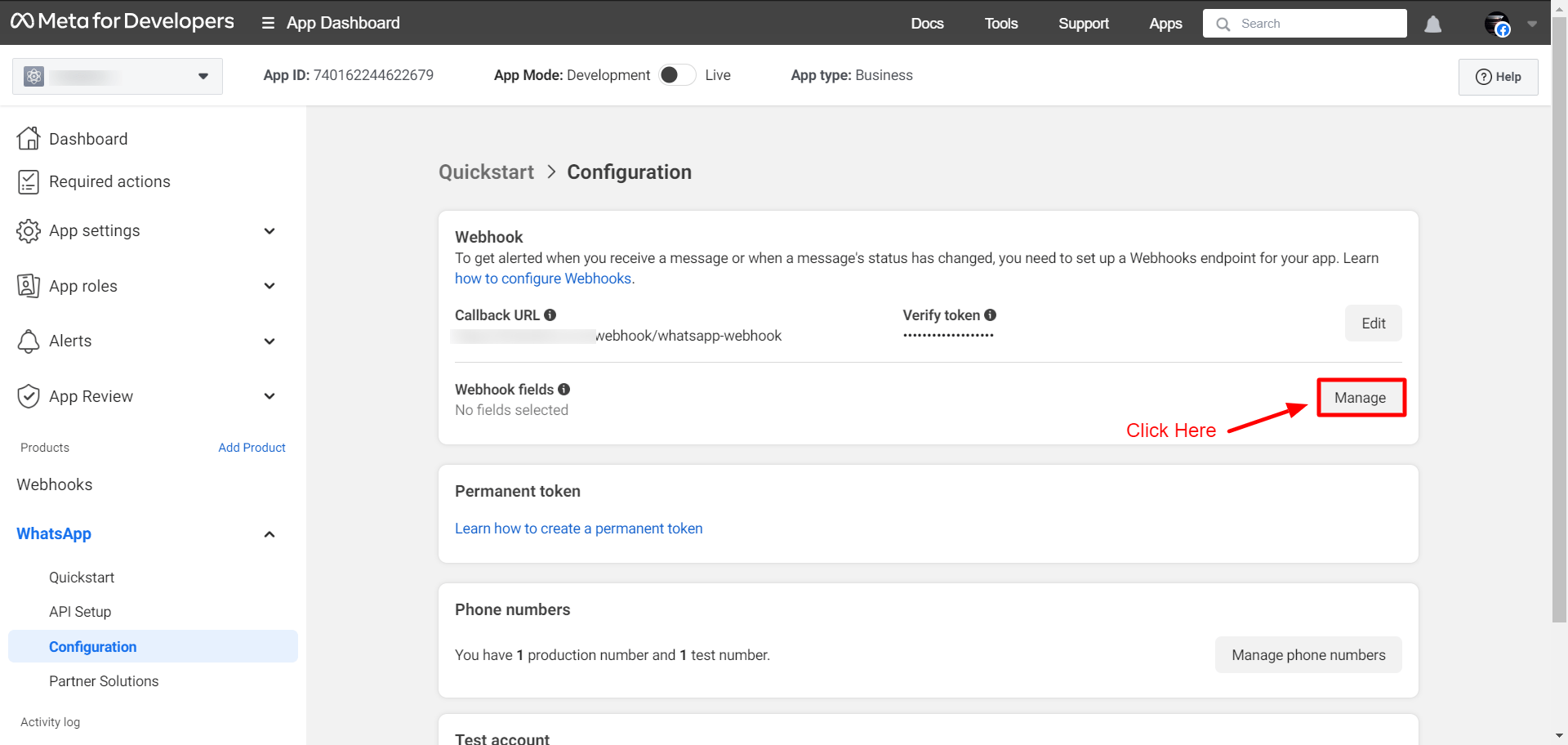
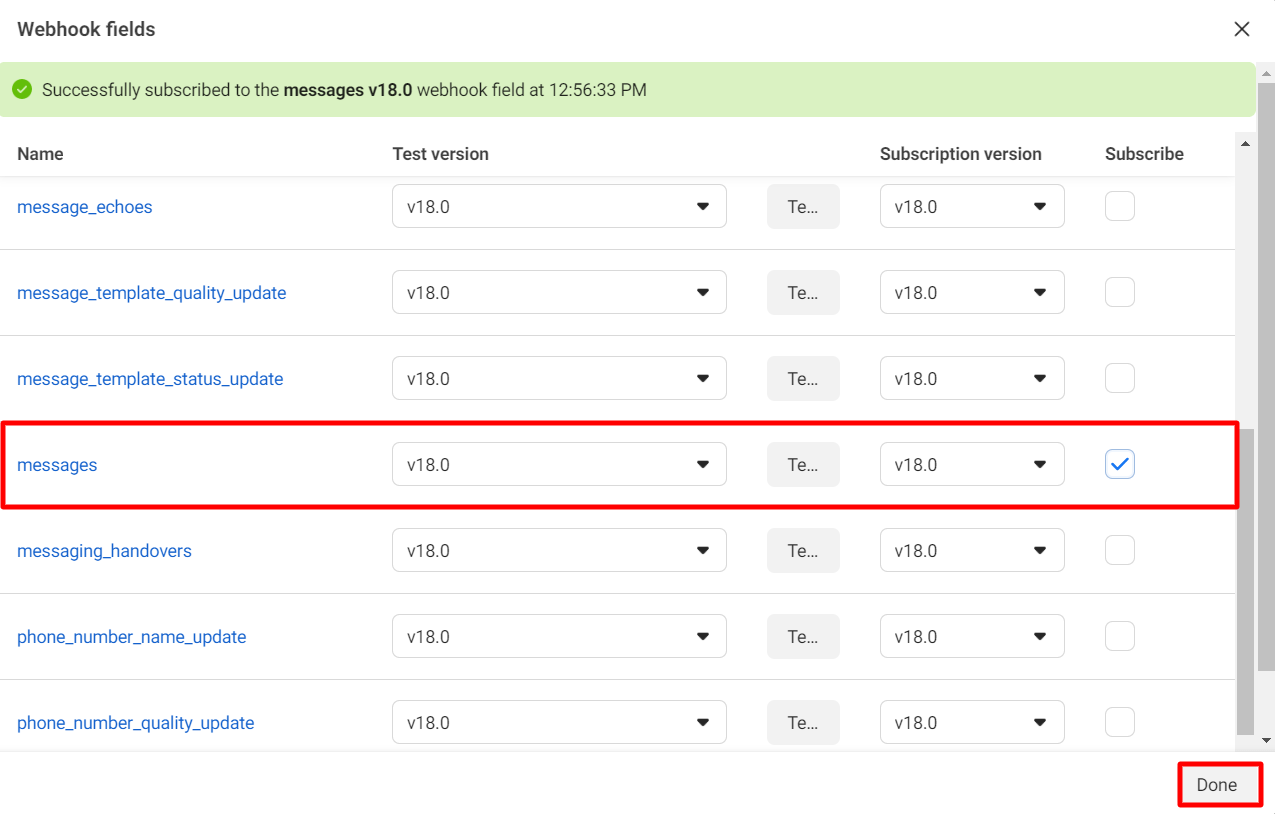
Ahora tienes que seleccionar los campos del webhook. Para seleccionar campos de webhook, haga clic en el botón Administrar.
Al instante, aparecerá una ventana emergente con algunos campos de webhook. Ahora suscríbete al campo de webhook de mensajes. Ahora haga clic en el botón Listo.
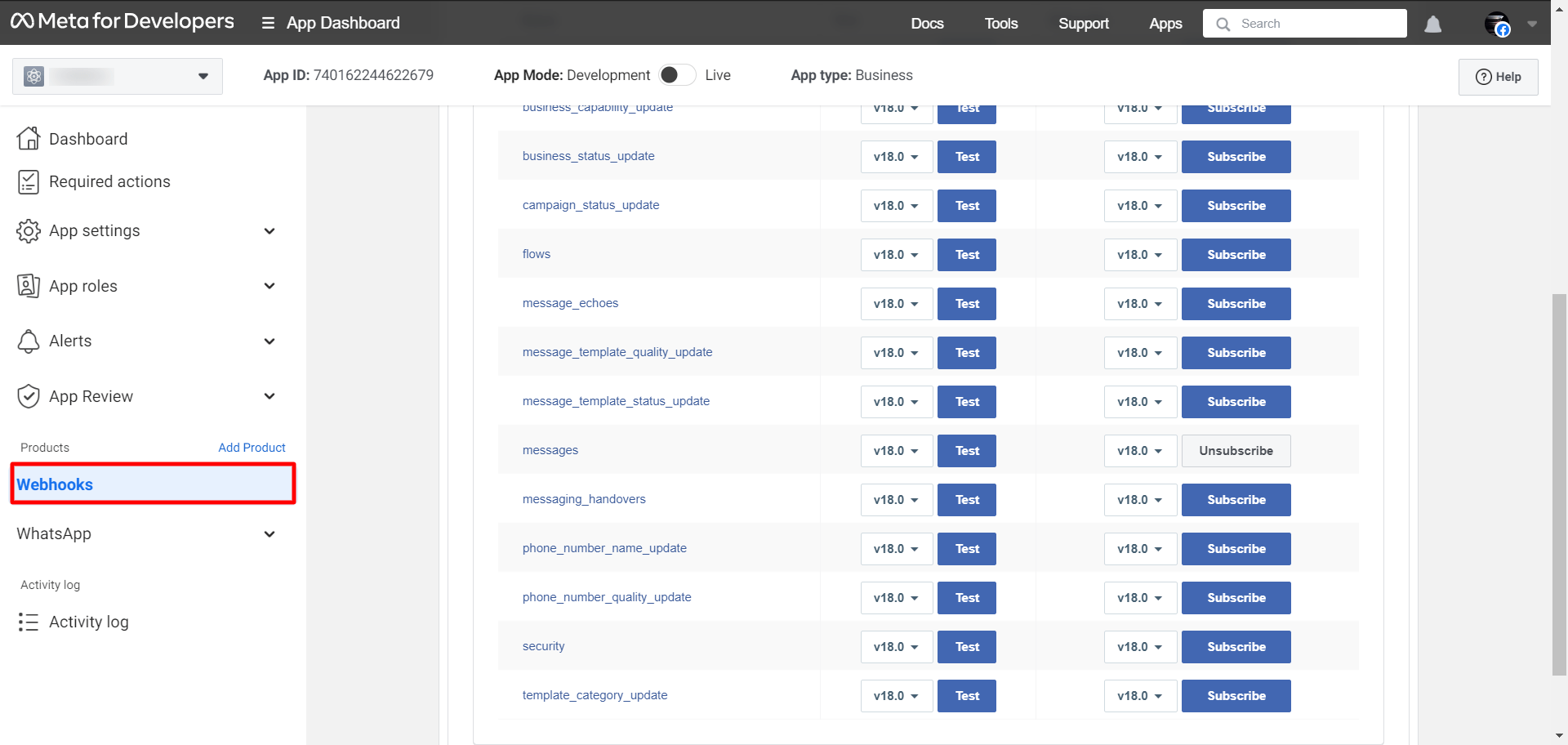
También puede suscribirse y cancelar la suscripción a webhooks en la página de webhooks. Haga clic en el menú de webhooks y aparecerá la página del webhook con algunos campos del webhook. En la página, puede suscribirse y cancelar la suscripción a cualquier campo de webhook.
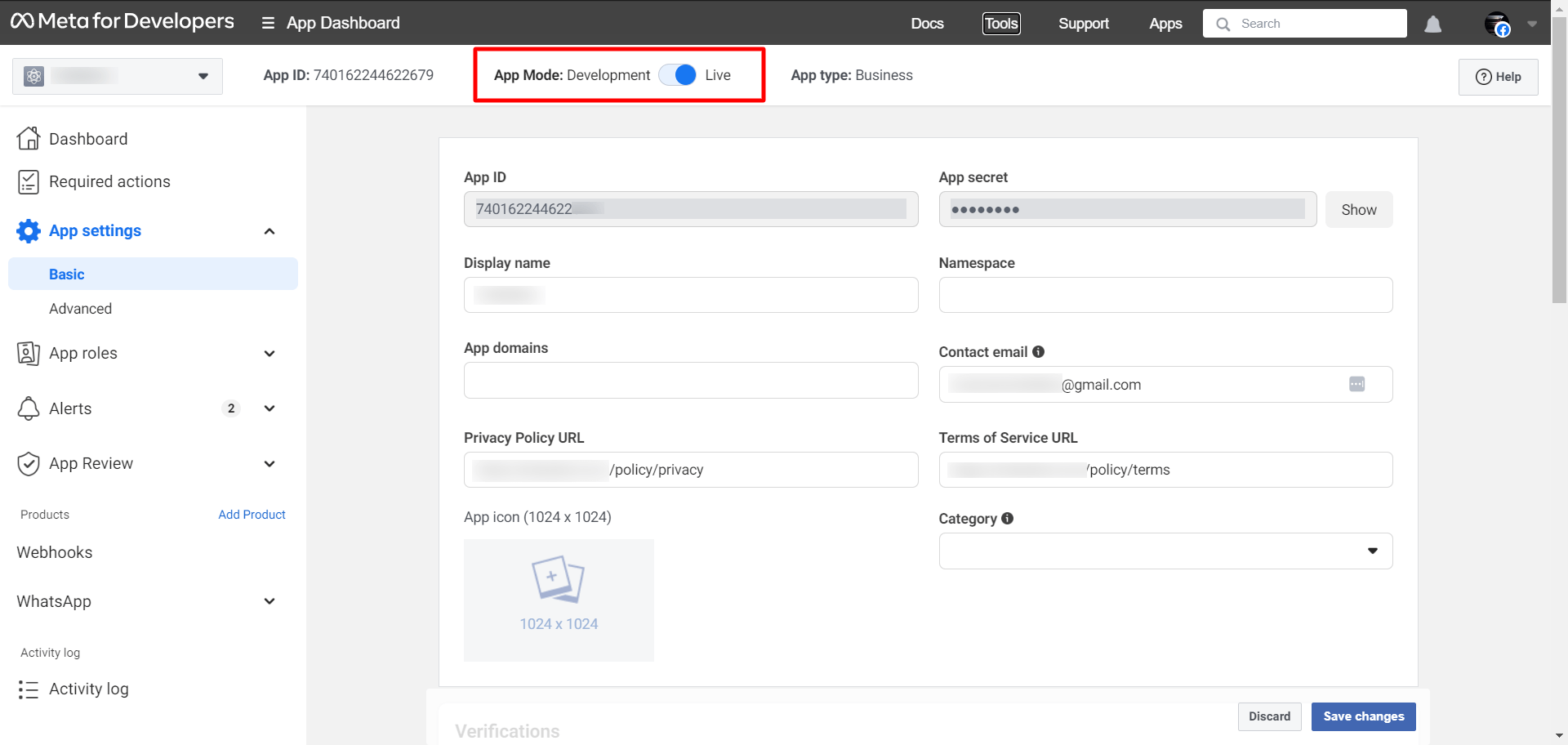
Luego, desde la configuración de la aplicación, haga clic en la opción Básico y agregue la URL de la Política de privacidad y la URL de los Términos de servicio desde Waba. Estas URL están disponibles en la página del bot Connect de Waba. Después de agregar estas URL, simplemente haga clic en el botón "Guardar cambios".
Para obtener esas URL, vaya a Connect bot.
Después de agregar las URL de privacidad y términos y condiciones, simplemente habilite el modo en vivo desde el modo de desarrollador. Para hacerlo, simplemente haga clic en el botón de alternancia como se muestra a continuación.
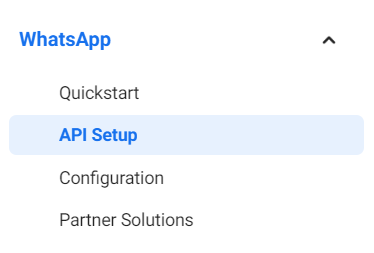
Ahora regrese a la página Configuración de API haciendo clic en el menú Configuración de API en la barra lateral izquierda de la página.
Recoger token de acceso
Ahora tienes que recolectar un token de acceso permanente para conectar tu bot.
En la sección del paso 5, haga clic en el botón Ver la página de descripción general.

Al instante, será redirigido a la página de descripción general del sitio empresarial de Facebook.
En la página de descripción general, haga clic en el botón de menú y la barra lateral izquierda se expandirá con todas las herramientas. Ahora haga clic en Configuración comercial. .
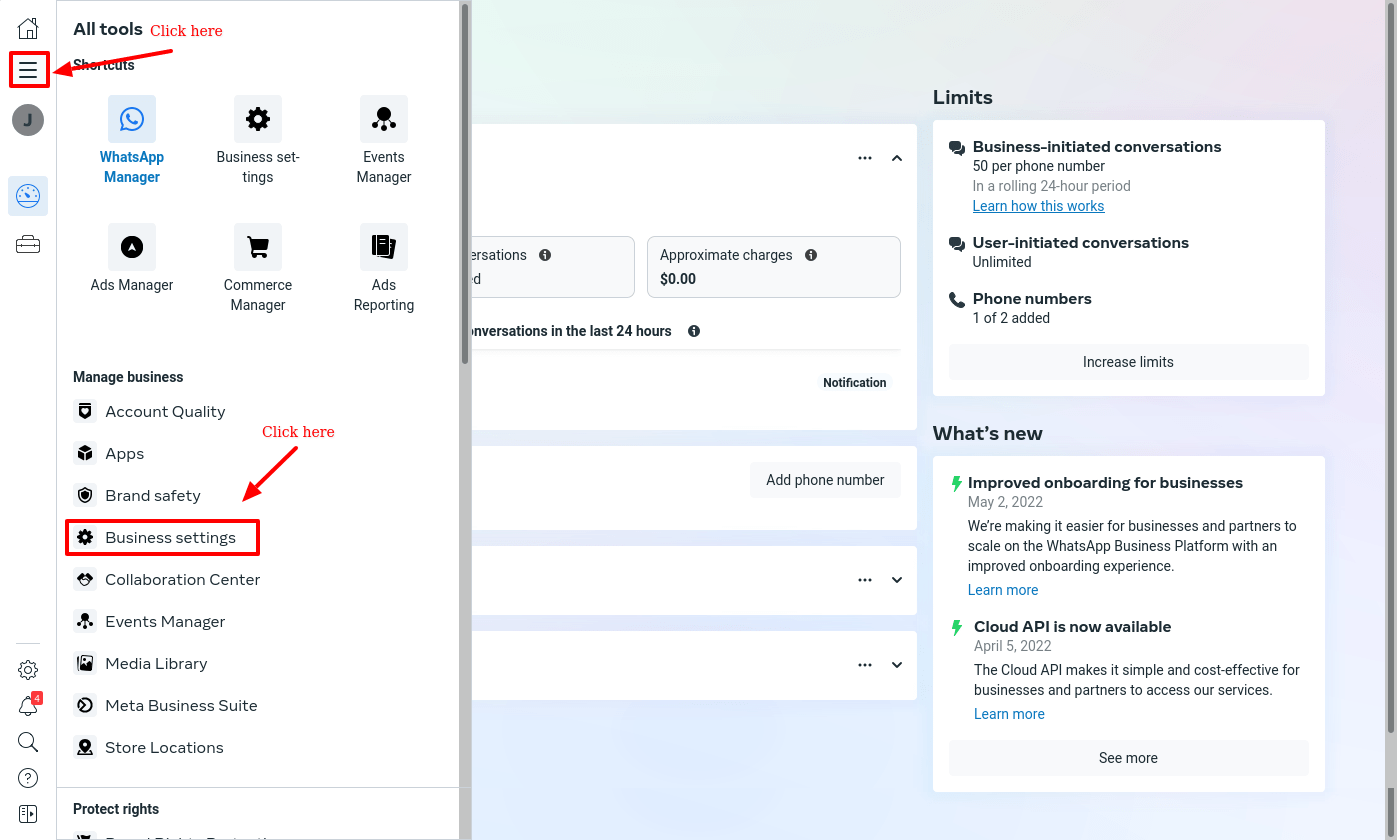
Y serás redirigido a la página de configuración empresarial.
Ahora tienes que crear un usuario. Para crear un usuario, primero debe seleccionar Usuario del sistema en la barra lateral izquierda de la página de configuración empresarial. Ahora tienes que agregar usuario haciendo clic en el botón Agregar.
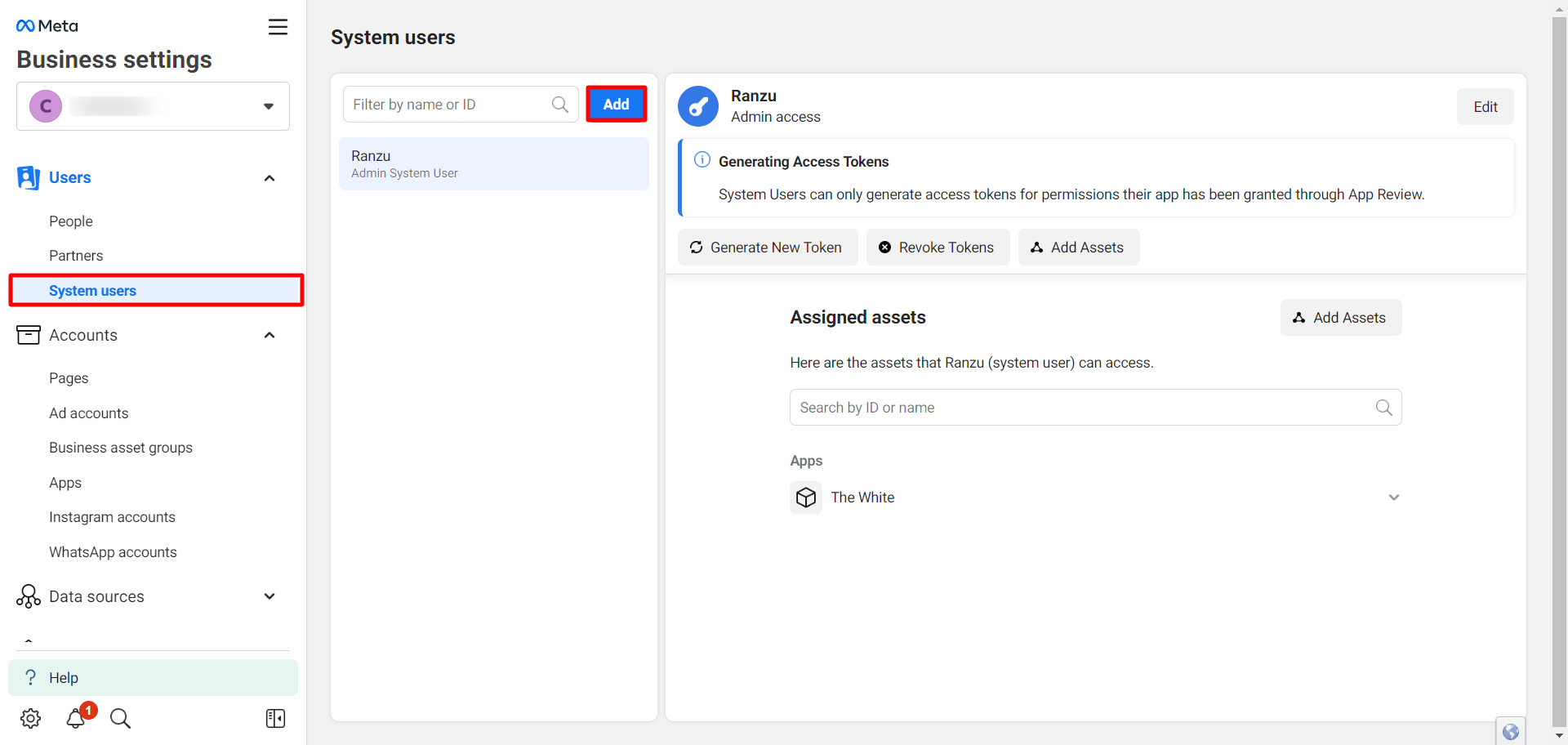
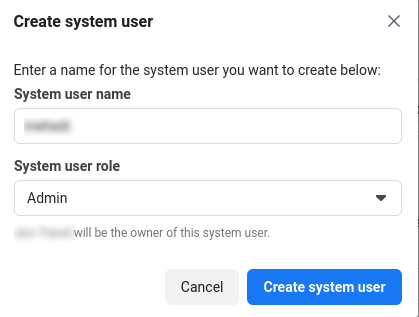
Justo cuando hace clic en el botón Agregar usuario, aparecerá un formulario emergente con el nombre de usuario del sistema y el campo de rol.
En el campo de nombre de usuario del sistema, proporcione un nombre de usuario y en el campo de función de usuario del sistema, seleccione una función: empleado o administrador.
Si desea agregar un usuario como empleado, seleccione empleado. Por otro lado, si desea agregar un usuario como administrador, seleccione administrador.
Luego haga clic en el botón crear usuario del sistema. Y creará el usuario.
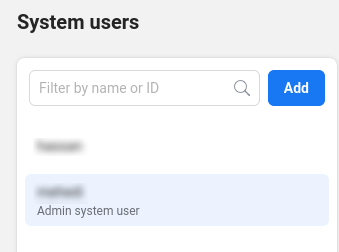
Una vez que haya creado un usuario, el usuario estará disponible en la lista de usuarios.
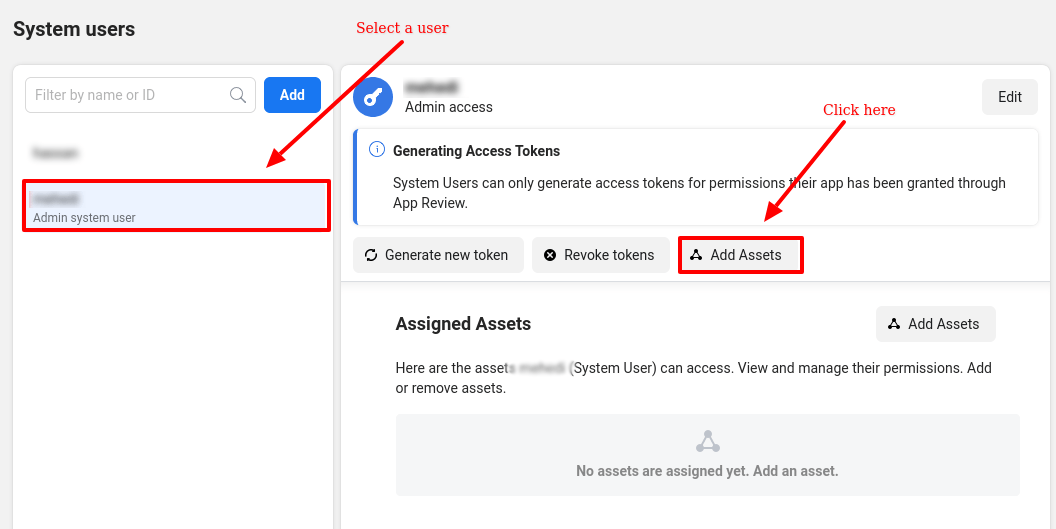
Ahora tienes que agregar activos para un usuario. Para agregar activos para un usuario, seleccione un usuario y haga clic en el botón Agregar activos.
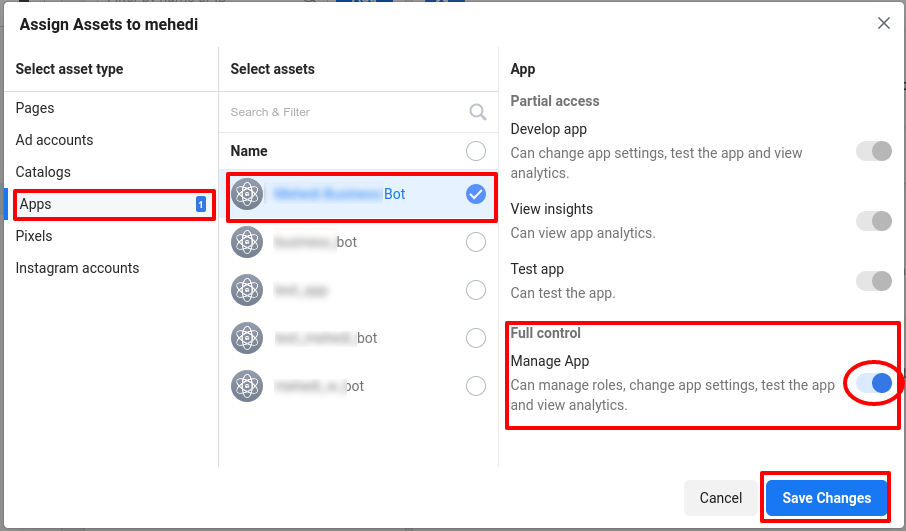
Al instante, aparecerá un modal. En la sección Seleccionar tipo de activo del modal, seleccione el menú Aplicaciones. Ahora seleccione la aplicación a la que desea asignar activos. Entonces da permiso. Aquí permito el control total habilitando el botón de opción de la opción Control total. Ahora haga clic en el botón Guardar cambios.
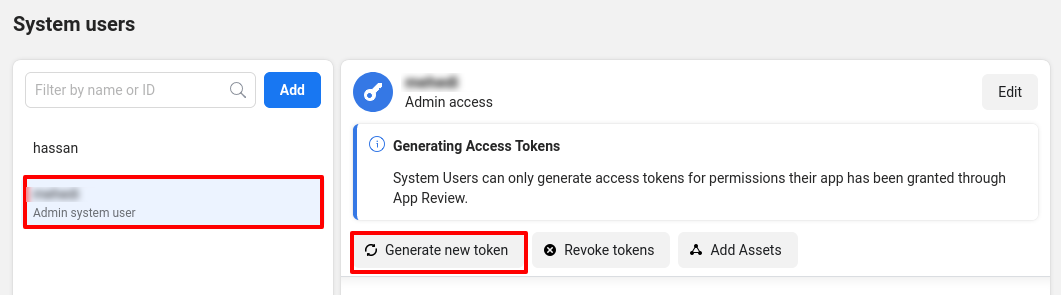
Ahora tienes que generar un token de acceso. Para generar un token de acceso para el usuario, haga clic en el botón Generar nuevo token.
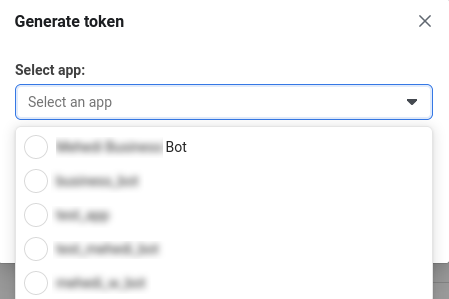
Al instante, aparecerá un formulario modal con un campo llamado seleccionar aplicación. Ahora haga clic en el campo Seleccionar aplicación y aparecerá la lista desplegable de sus aplicaciones.
Luego aparecerá una lista de permisos disponibles. De la lista, debe seleccionar Gestión empresarial, Gestión de catálogos, Mensajería empresarial de WhatsApp y Gestión empresarial de WhatsApp. Ahora haga clic en el botón Generar token.
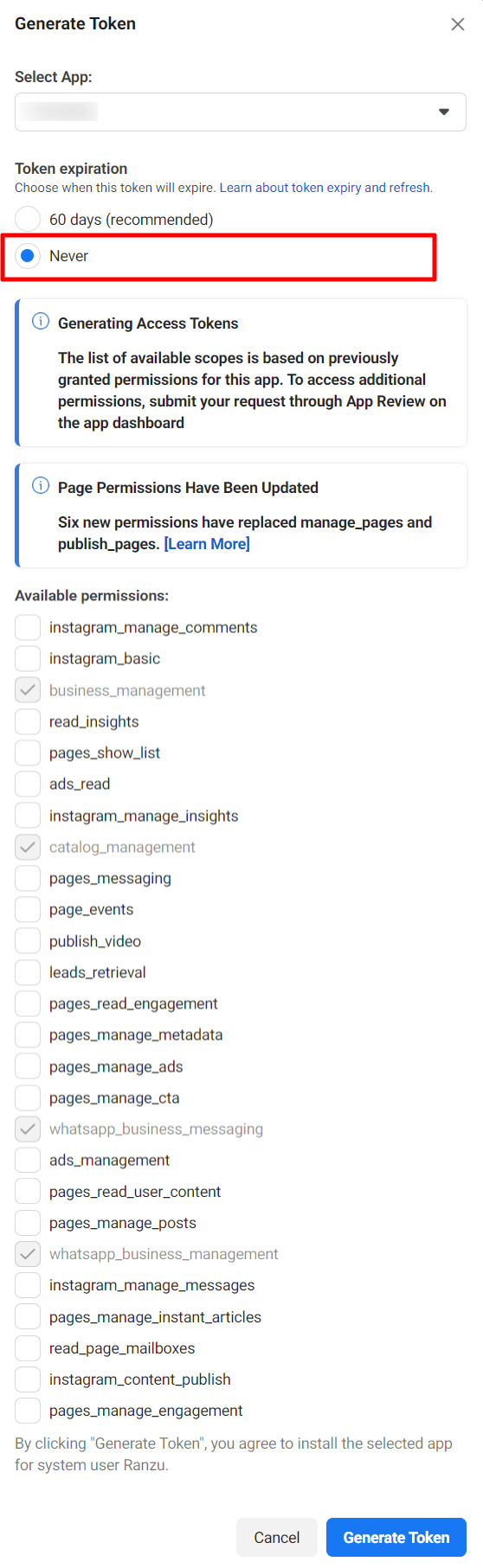
Instantáneamente aparecerá un modal con un token de acceso. Ahora copie y guarde el token de acceso.
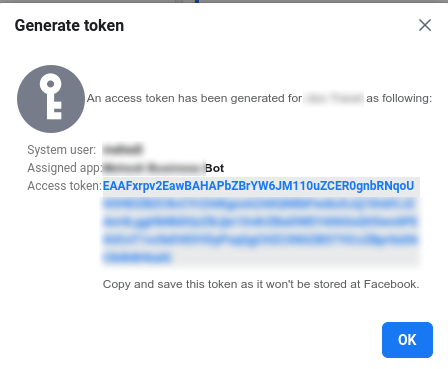
Ahora ve al tablero. En la sección WhatsApp de la barra lateral izquierda, haga clic en el menú conectar WhatsApp. Aparecerá la página de WhatsApp para conectarse instantáneamente.
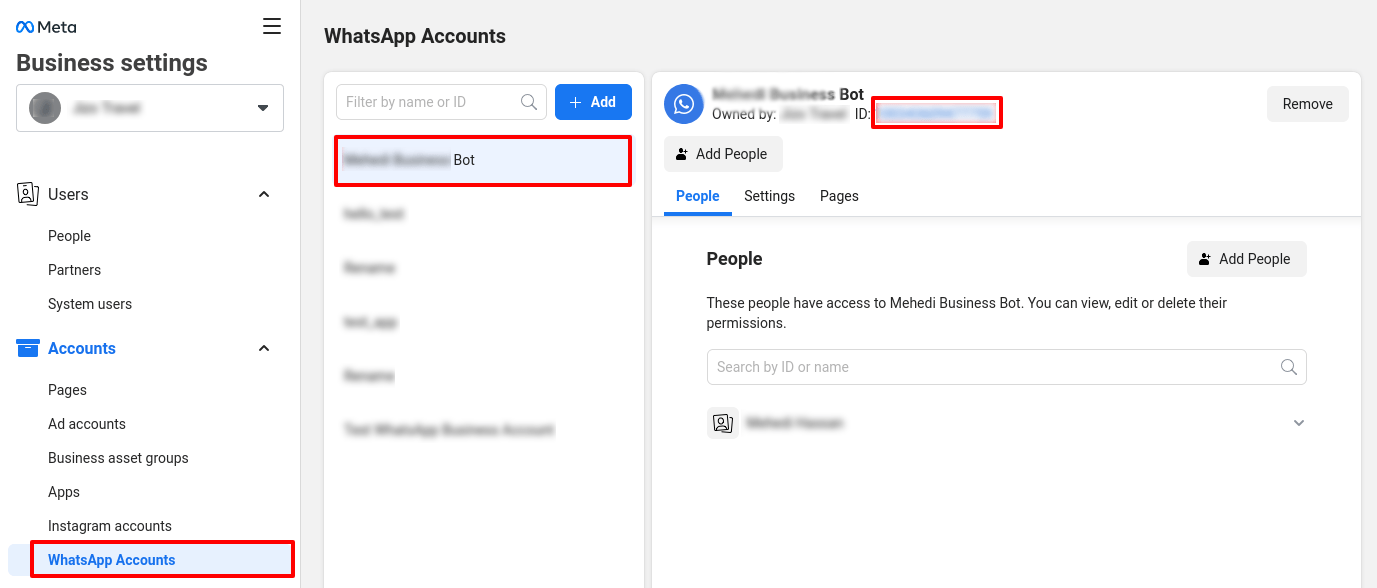
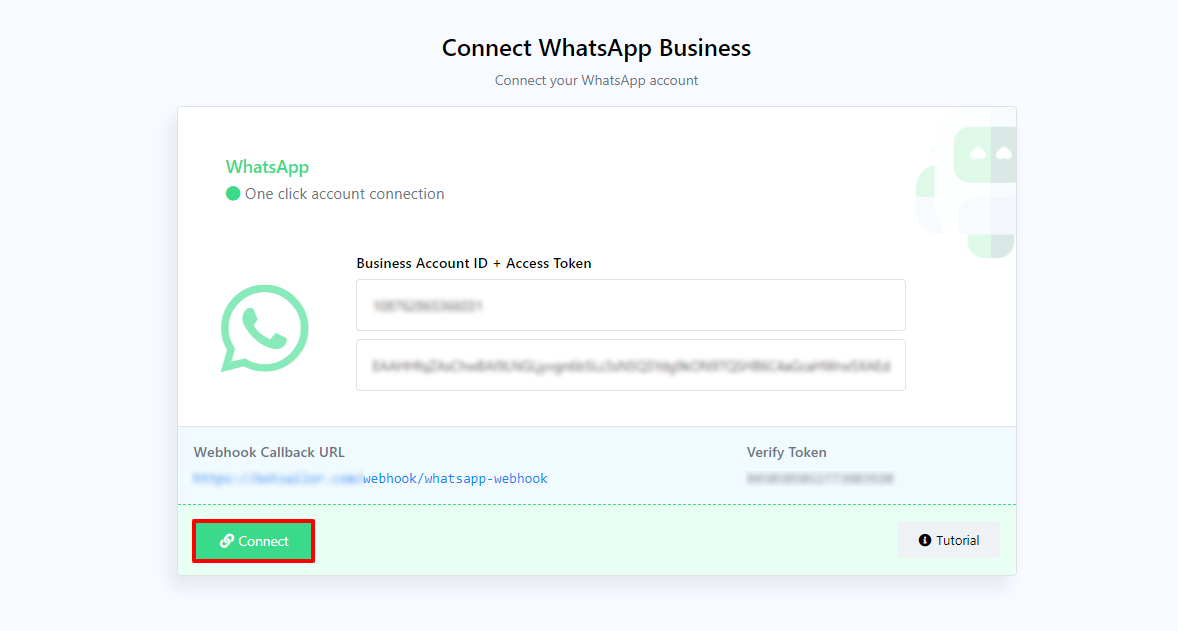
Ahora debe ingresar la identificación de la cuenta comercial de WhatsApp y el token de acceso.
Para obtener el ID de la cuenta empresarial de WhatsApp, vaya a la página de configuración empresarial. Luego, en la barra lateral izquierda de la página, seleccione el menú de la cuenta de WhatsApp. Instantáneamente aparecerá la sección Cuentas de WhatsApp. Ahora seleccione su aplicación y copie la identificación de la cuenta comercial de WhatsApp.
Después de ingresar la identificación de la cuenta comercial de WhatsApp y el token de acceso, haga clic en el botón Conectar.
Y verá un mensaje exitoso.

Si lees el artículo atentamente y sigues las instrucciones paso a paso, puedes conectar fácilmente el bot de WhatsApp a Waba fácilmente.