Telegram Bot Reply
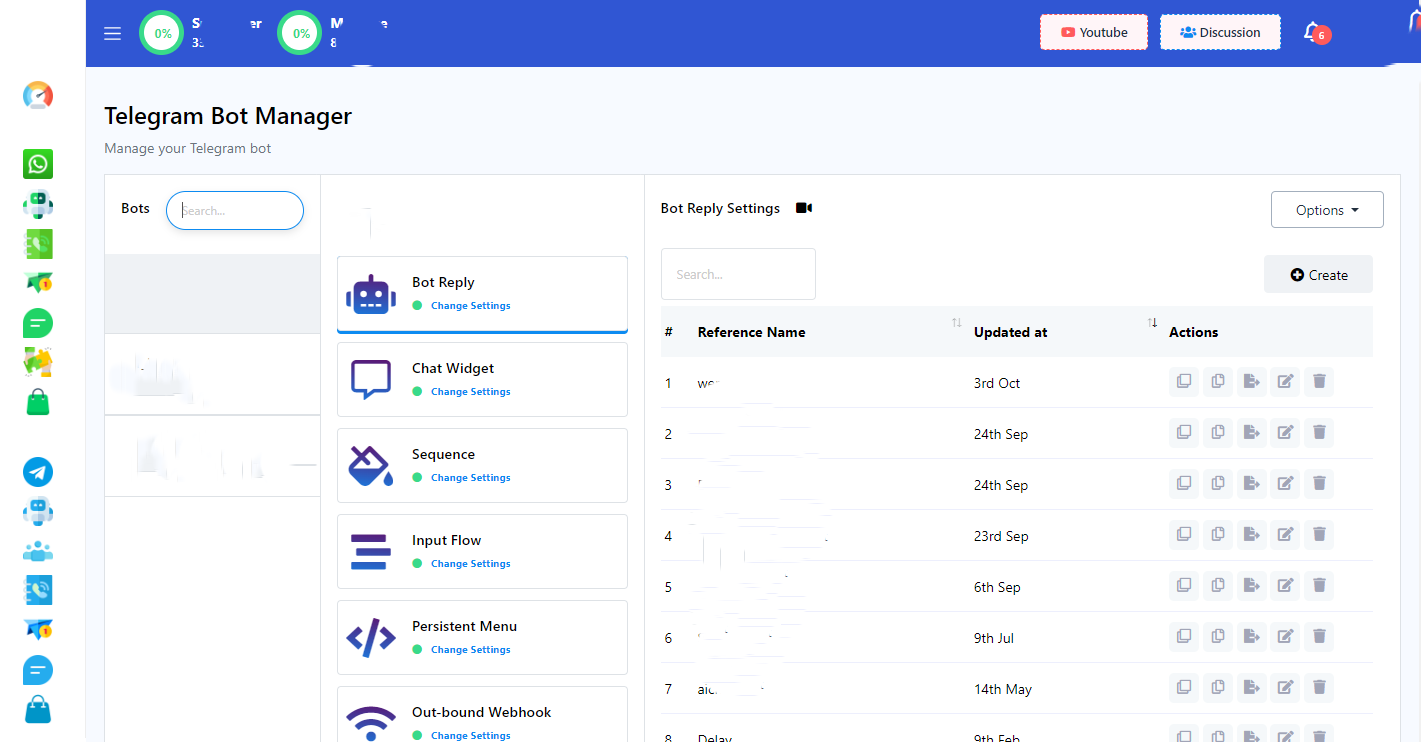
Access the Bot Manager from the dashboard’s left side menu and head to the `Bot Reply` option, there you'll find a `Create` button located in the upper right-hand corner. To initiate the process of constructing a bot, select the bot account if you have multiple bots connected and then simply click on the `Create` button while ensuring that the `Bot Reply` option is selected.
Editor de creación de flujo visual
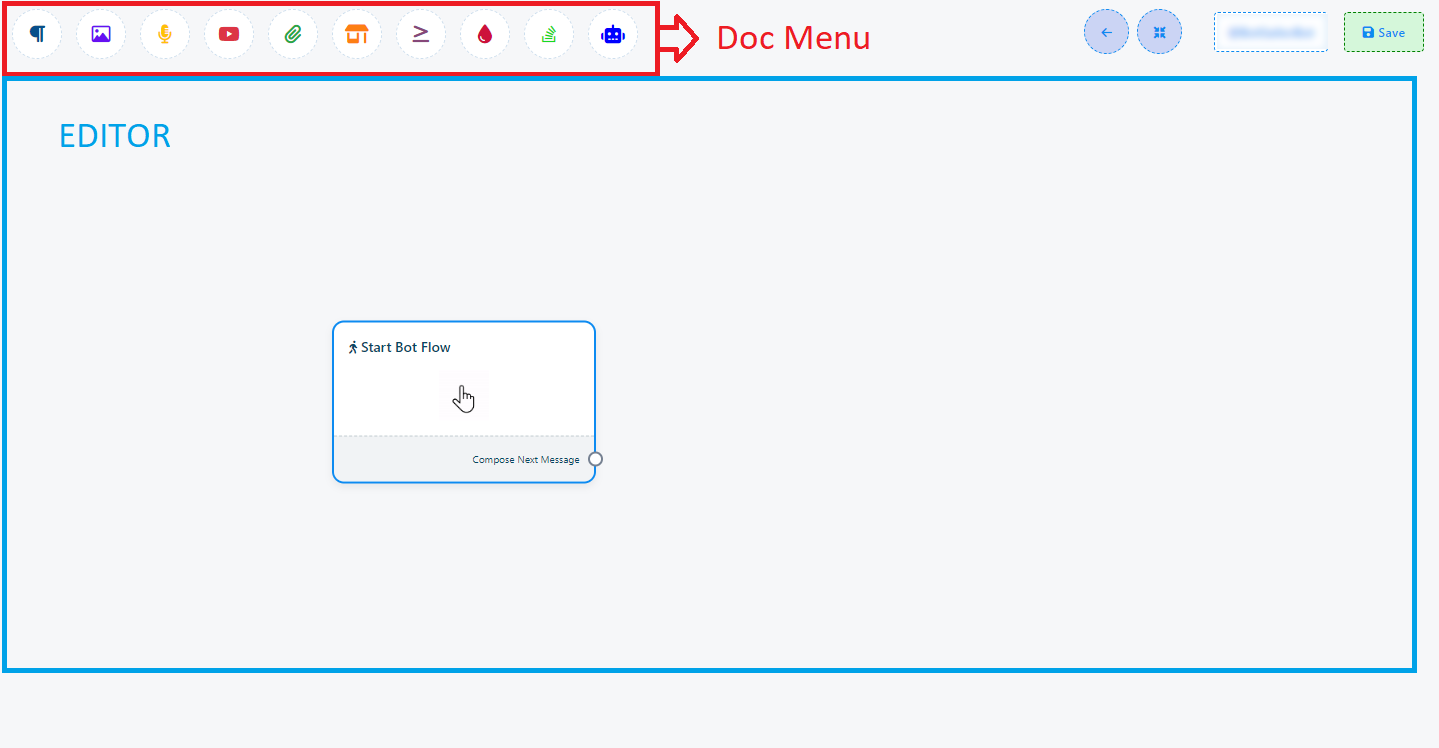
Posteriormente, se podrá acceder al editor Visual Flow Builder, que presenta dos secciones distintas: el "Menú superior" y el "Editor".
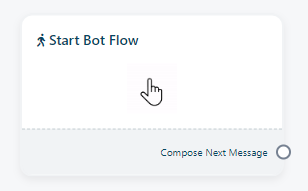
Once you've open the Flow Builder, you'll find that all the components are conveniently consolidated at the upper-left corner of your screen in the `Top menu`. Simultaneously, within the `Editor` section, you'll notice that the `Start Bot Flow` component is already preloaded for your convenience.
Para construir un bot, siga estos pasos:
- Arrastrar y soltar componentes: comience arrastrando componentes desde el "menú superior" y soltándolos en la sección "Editor".
- Puede arrastrar desde el socket y buscar una lista para agregar un nuevo componente. (Agregue componentes sin arrastrar desde el menú superior)
- Puede hacer clic derecho en el editor y encontrará una lista de componentes y podrá seleccionar un componente desde allí.
- Configuración: Configure estos componentes según sus requisitos.
- Conectar componentes: establezca conexiones entre los componentes para crear un flujo funcional.
Hay otras dos formas de agregar un nuevo componente en el flujo de su bot:
También puede agregar componentes sin arrastrar el componente desde el menú superior y soltarlo en el editor. Desde los sockets de cualquier componente, arrastre el cursor y suéltelo en el editor.
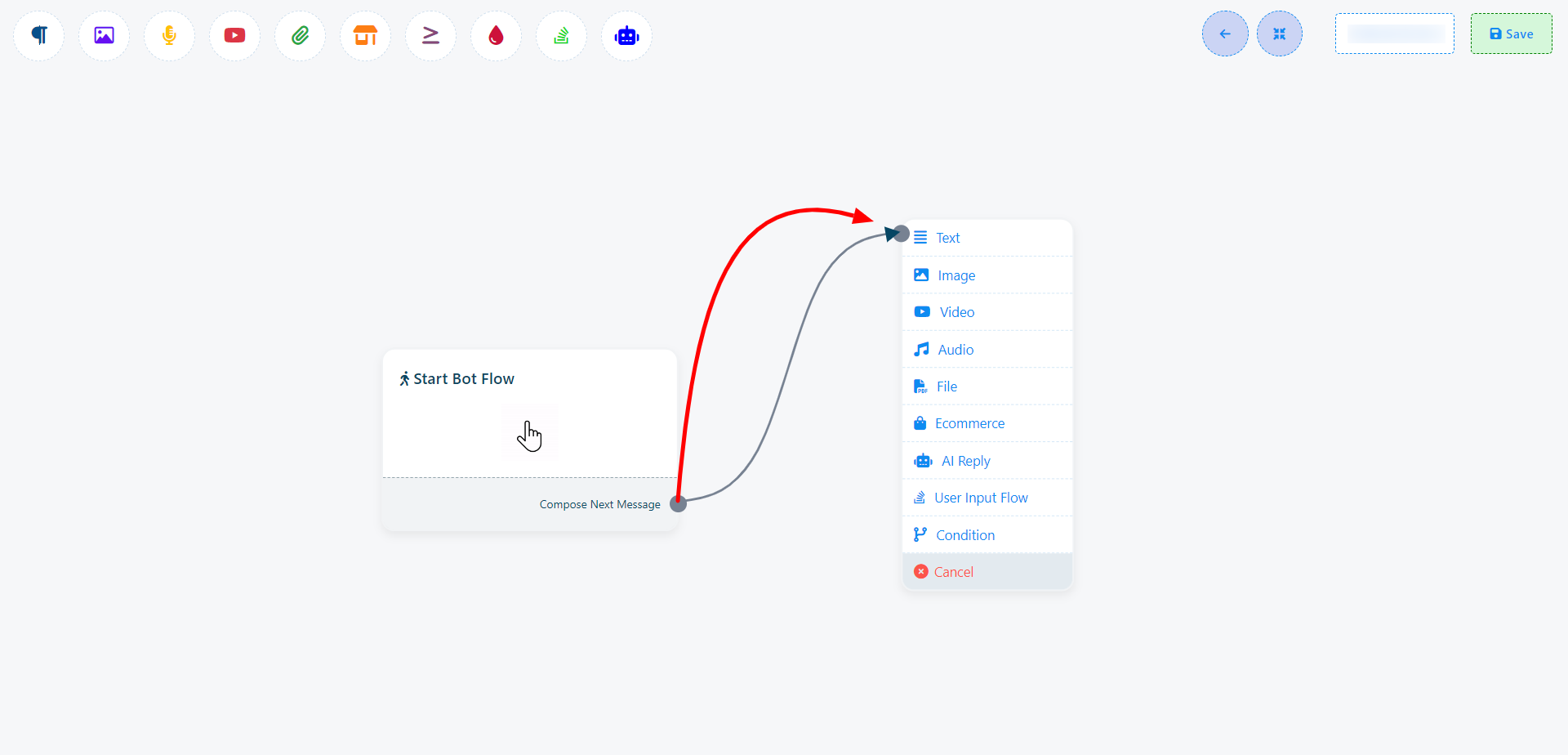
Adding components to your chatbot is flexible and doesn't always require dragging from the Top-menu to the editor. You can also do it directly from the sockets of any component. Here's how:
Arrastrar y soltar desde sockets: desde los sockets de cualquier componente, simplemente arrastre el cursor y suéltelo en el editor.
Selección de componentes: en la mayoría de los casos, esta acción mostrará instantáneamente un menú que contiene varios componentes y un botón de cancelar. Desde este menú, puede seleccionar un componente y aparecerá en el editor, conectado automáticamente al componente principal.
Opción de cancelar: si decide no seleccionar un componente y desea cerrar el menú desplegable, haga clic en el botón Cancelar.
For instance, let's say you drag from the next output socket of the text component. This will trigger a drop-down menu showcasing different components such as Text, Image, Video, Audio, File, Ecommerce, User Input Flow, and a Cancel button. From this drop-down menu, you can choose your desired component. If you wish to cancel and not add a component, simply click on the Cancel button.
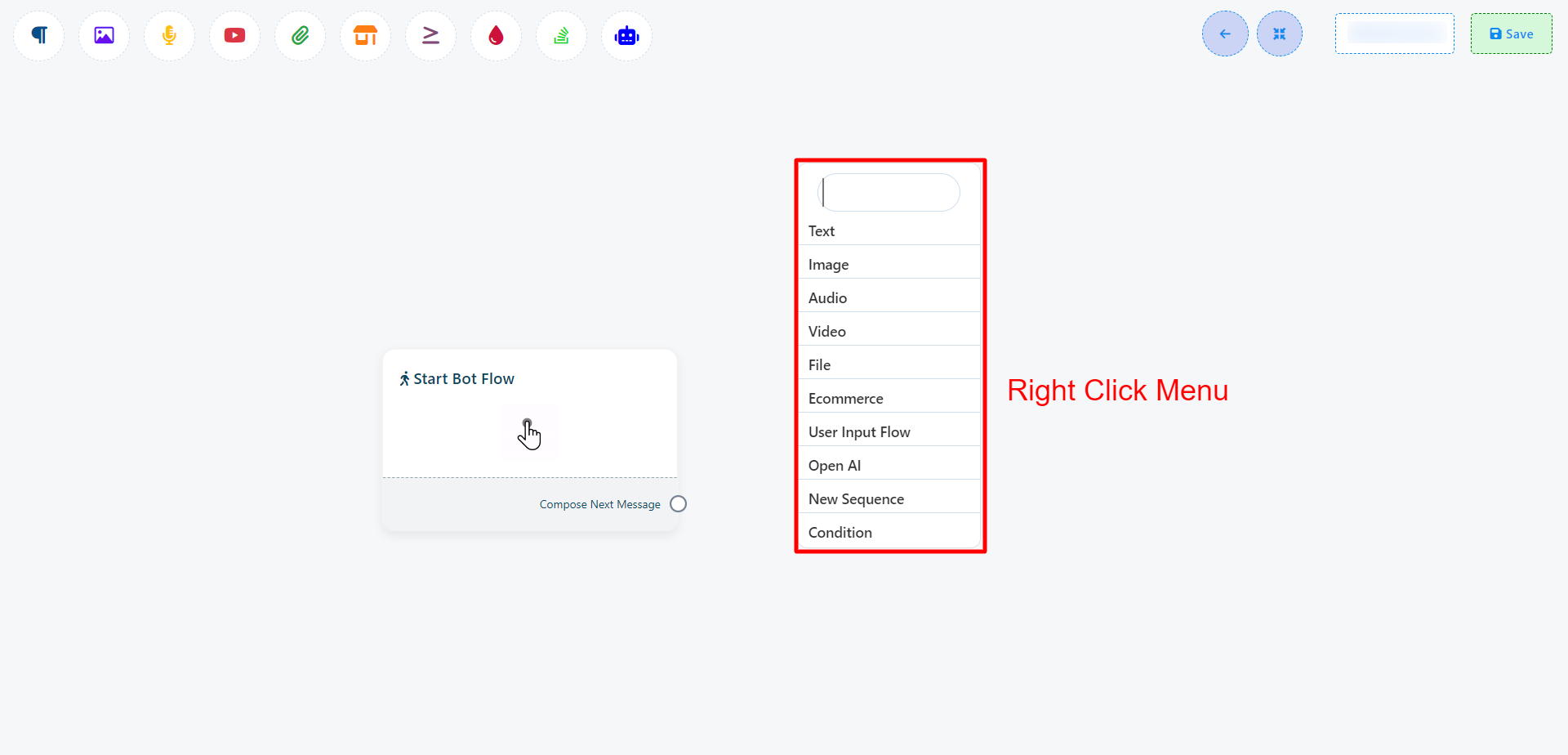
(In this documentation, we've employed a variety of approaches, distinct from these three methods, for creating bots)
Iniciar flujo de bot
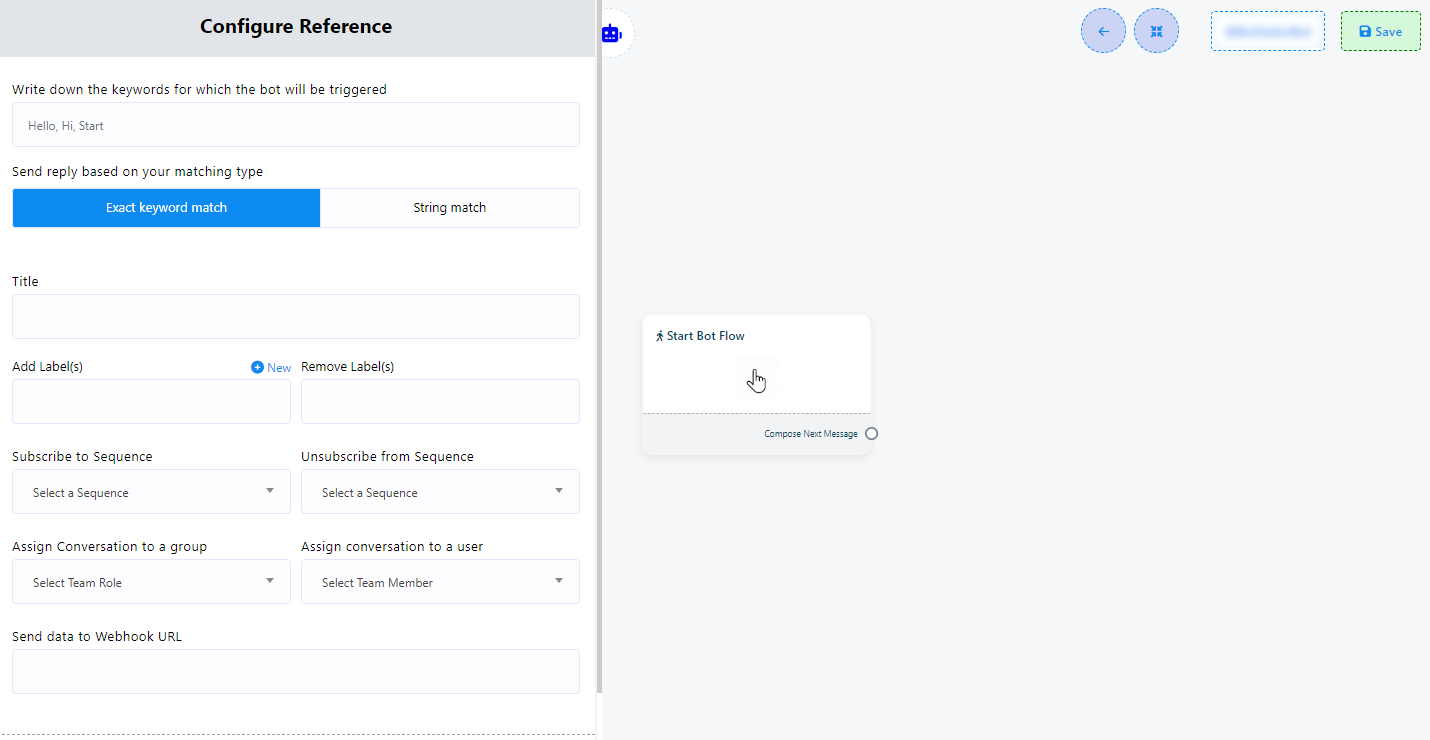
Dentro de la sección "Editor", encontrará un elemento crucial conocido como "Iniciar flujo de bot". Este componente sirve como base para construir su bot. De los diez campos, "Activación de palabras clave", "Tipo de concordancia" y "Título" son obligatorios. Puede utilizar otros campos si los necesita.
Para configurar este elemento, debes saber:
- Activación de palabras clave: para iniciar el bot usando palabras clave específicas, haga doble clic en el elemento "Iniciar flujo de bot". Esta acción abrirá la barra lateral izquierda "Configurar referencia", que presenta diez campos y dos botones. En el campo de palabras clave, agregue palabras clave y sepárelas con comas cuando agregue más de una palabra clave. Cuando un usuario ingresa texto en la ventana de mensajería que coincide con cualquiera de estas palabras clave, el bot se activará
- Matching Type: You can choose the matching type by clicking on one of the two buttons provided: `Exact Keyboard Match` or `String Match`. By default, `Exact Keyboard Match` is selected. With this option, the bot will start only if the user's input matches the keyword exactly. In contrast, with `String Match`, the bot will trigger if the user's input partially matches the keyword.
- Título: Asigne un título a su bot en el campo "Título". Este título es simplemente un nombre para tu bot.
- Agregar etiquetas: utilice etiquetas para categorizar a su audiencia en diferentes segmentos, como datos demográficos, intereses o historial de compras. Esto permite mensajes dirigidos y campañas adaptadas a cada grupo, mejorando la participación y las conversiones. (Puede crear una nueva etiqueta haciendo clic en `+ Nuevo` si es necesario).
- Eliminar etiquetas: si es necesario, puede eliminar etiquetas de los usuarios utilizando este campo.
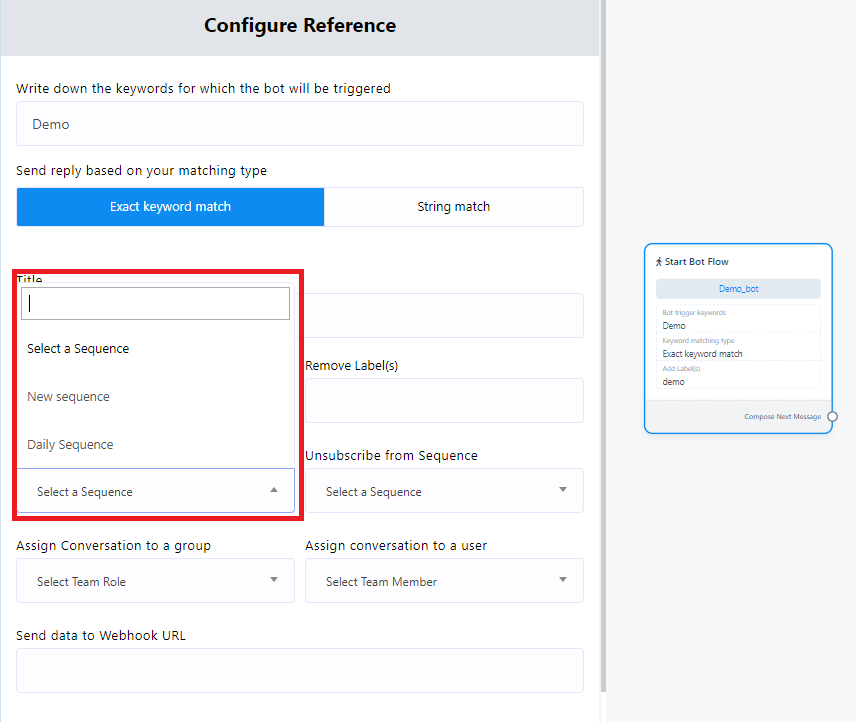
- Suscríbase a la secuencia: las secuencias le permiten enviar una serie de mensajes automatizados a los suscriptores de su chatbot a lo largo del tiempo. Esto puede resultar útil para incorporar nuevos suscriptores, fomentar clientes potenciales, promocionar productos o volver a atraer suscriptores inactivos (encontrará más información sobre esto en la sección de secuencia de esta documentación).
- Darse de baja de la secuencia: este campo le permite cancelar la suscripción de un usuario de cualquier secuencia.
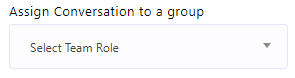
- Asignar conversación a un grupo: asigne conversaciones a grupos específicos dentro de su organización. Por ejemplo, puedes asignar una conversación a tu grupo ejecutivo, permitiendo que cualquier miembro de ese grupo la maneje.
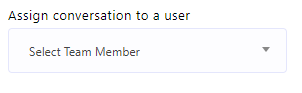
- Asignar conversación a un usuario: asigne conversaciones a miembros individuales del equipo. Por ejemplo, puede asignar una conversación a su gerente, designándolo como la parte responsable.
- Enviar datos a la URL del webhook: agregue el enlace del webhook para enviar datos del bot a una URL específica. Esto facilita el almacenamiento de datos mediante la integración de webhooks.







Webhook: webhook es una función que le permite conectar su bot de Telegram a sistemas o servicios externos, lo que permite la transmisión automática de datos y la comunicación entre su bot y otro software compatible. Esta integración ayuda a automatizar procesos y mejora la funcionalidad de su chatbot.
Once you've filled out these fields according to your requirements, click the `Save` button to save your settings. If needed, you can also use the `Close` button to cancel the configuration process.

Pasos sencillos para configurar Start Bot Flow:
- Ir al `Administrador de Bots`.
- Selecciona tu bot.
- Elija "Respuesta de bot".
- Haga clic en "Crear".
- Haga doble clic en "Iniciar flujo de bot".
- Ingrese sus palabras clave separadas por comas.
- Elija entre "Coincidencia exacta de teclado" o "Coincidencia de cadena".
- Proporcione un título para su bot.
- Agregue una etiqueta (puede crear una nueva haciendo clic en `+ Nuevo` si es necesario).
- Seleccione una secuencia si lo desea (aquí también puede crear una nueva secuencia).
- Asigne la conversación a un grupo según los roles del equipo (si es necesario).
- Asigne la conversación a un miembro específico del equipo (si es necesario).
- Incluya una URL de webhook si desea enviar datos a un webhook.
- Guarde sus cambios haciendo clic en el botón "Guardar" o cancélelos usando el botón "Cancelar".






Webhook: webhook es una función que le permite conectar su bot de Telegram a sistemas o servicios externos, lo que permite la transmisión automática de datos y la comunicación entre su bot y otro software compatible. Esta integración ayuda a automatizar procesos y mejora la funcionalidad de su chatbot.

Once you've completed the `Start Bot Flow` setup, you'll see a socket called `Compose Next Message`, These sockets allows you to add various reply components. After adding components, we must configure them accordingly.
Para el socket "Redactar siguiente mensaje", puede agregar texto, imágenes, audio, video o componentes de archivos y configurarlos de la siguiente manera:
Uso del componente de texto:
Ingrese su mensaje de respuesta en el campo "Proporcione su mensaje de respuesta". Utilice la opción "Retraso en la respuesta" si necesita introducir un retraso en su respuesta al mensaje del cliente.
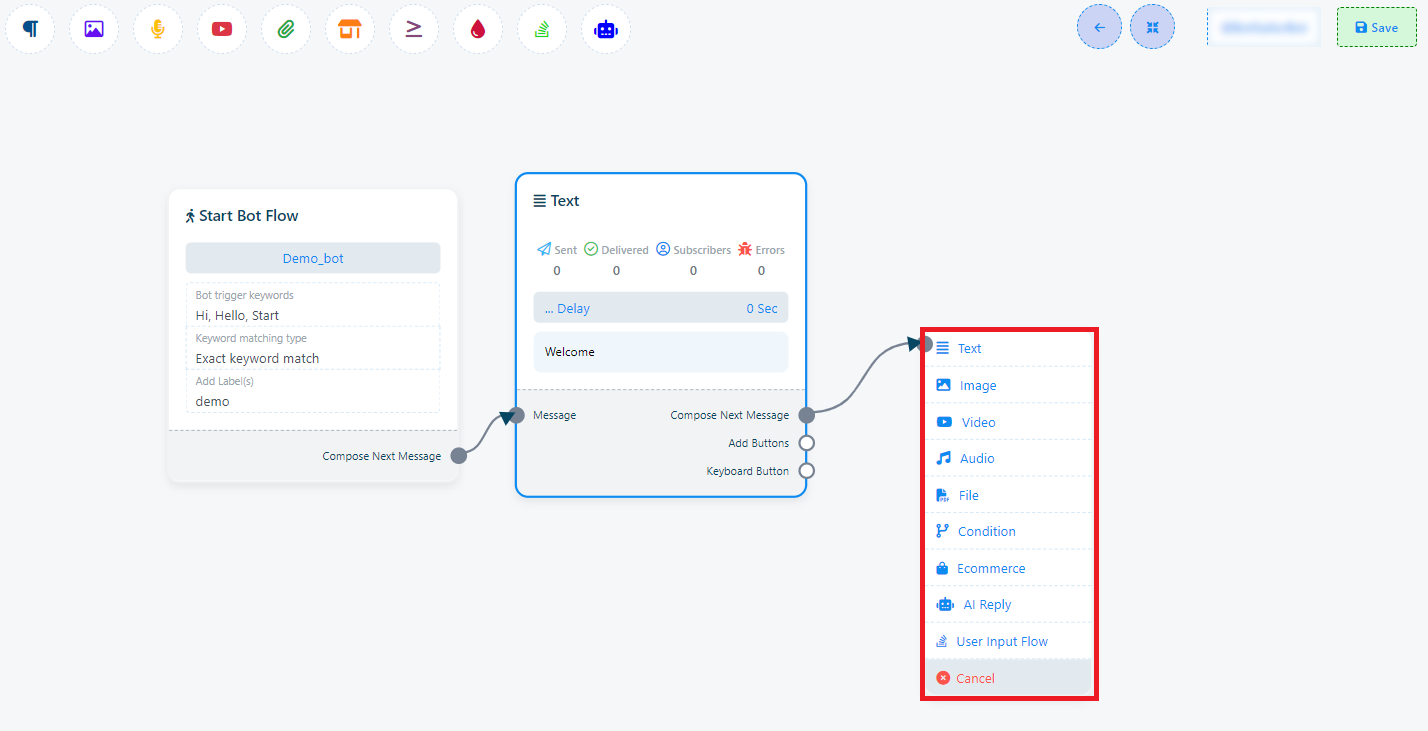
Sin embargo, en determinadas situaciones, en lugar de mostrar un menú de lista con varios componentes, aparecerá un único componente ya conectado al componente principal.
Por ejemplo, si arrastra desde el conector de salida del botón del componente de texto y lo suelta en el editor, el componente del botón aparecerá inmediatamente en el editor, ya vinculado al componente principal.
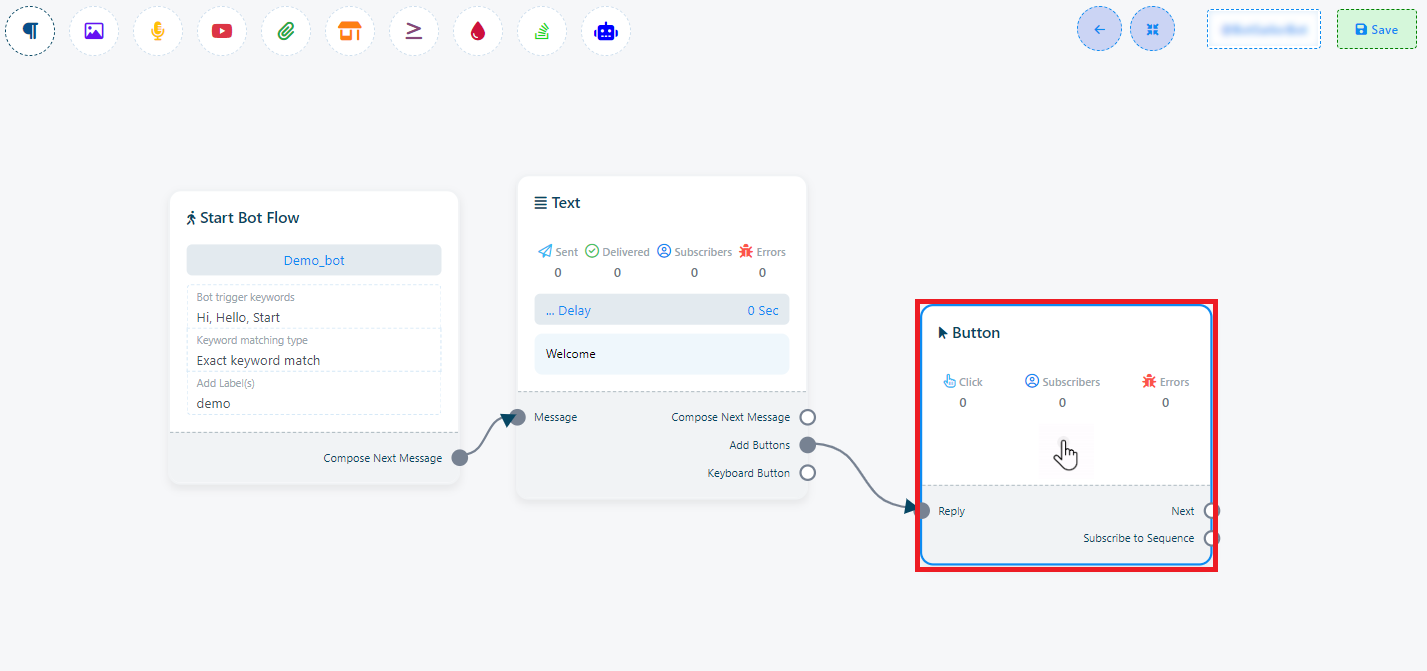
The Button component is not present in the Top-menu.
Clonar y eliminar componente
No dude en duplicar o eliminar componentes en cualquier momento. Todo lo que necesita hacer es hacer clic derecho en el componente que desea administrar. Esto activará un menú desplegable con dos opciones: "Clonar" y "Eliminar". Opte por "Clonar" para crear una copia del componente o elija "Eliminar" para eliminarlo permanentemente de su configuración.
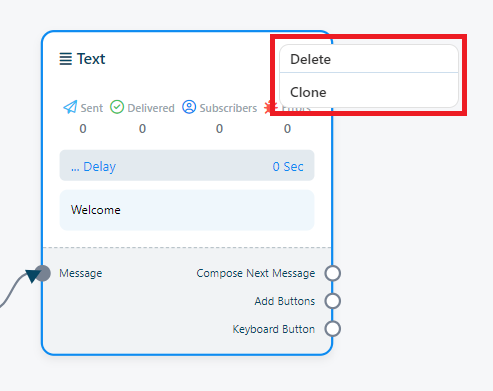
Texto
Para construir un bot con un elemento de texto, siga estos pasos:
Agregar componente de texto: comience arrastrando el "Componente de texto" desde las opciones disponibles y soltándolo en el editor.
Configuration: Double-click on the text component, which will prompt the appearance of a sidebar labeled `Configure Text Message`. Within this sidebar, you'll find a text field.
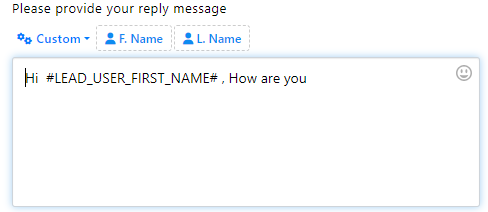
Message Input: In the text field, you can input your reply message. Here, you also have the capability to include dynamic elements like the user's first name, last name, or custom field variables within the reply message to personalize the interaction.
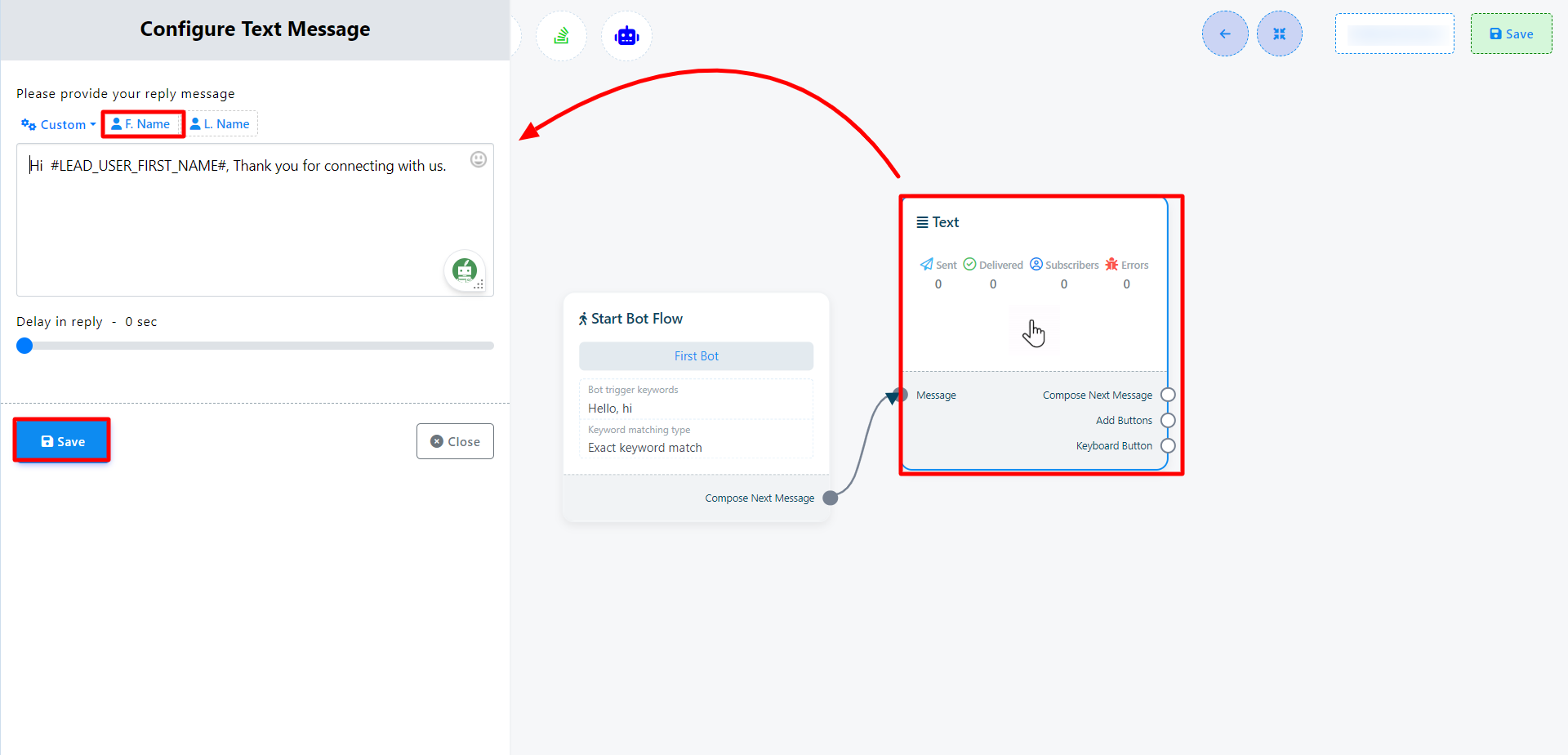
Ahora haga clic en el botón Guardar y la información aparecerá en el componente. Luego conecte el componente de texto con el componente Iniciar flujo de bot.
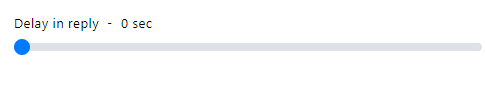
Al seleccionar Retraso en respuesta puede establecer el tiempo de retraso de su respuesta.
Incluir variables personalizadas en el mensaje de respuesta
You can also insert custom variables into your reply message. Click the `Custom` button, select a variable from the drop-down menu, and it will be replaced with the actual value before sending the message.
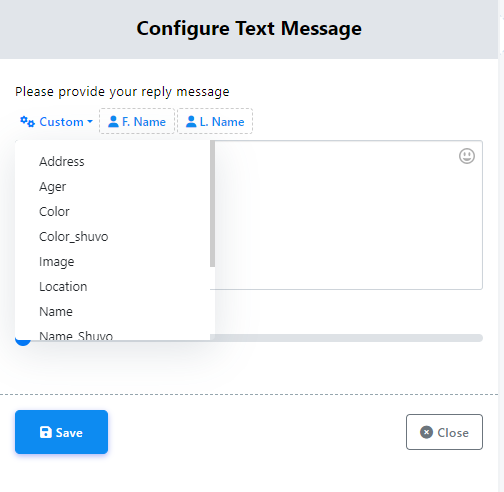
Componente de imagen, audio, vídeo y archivo:
Similarly, you have the option to incorporate image, audio, video, and file components into your chatbot. To use these components, you'll need to upload the corresponding image, audio, video, or file. Afterward, you can establish connections between these components and other elements as needed.
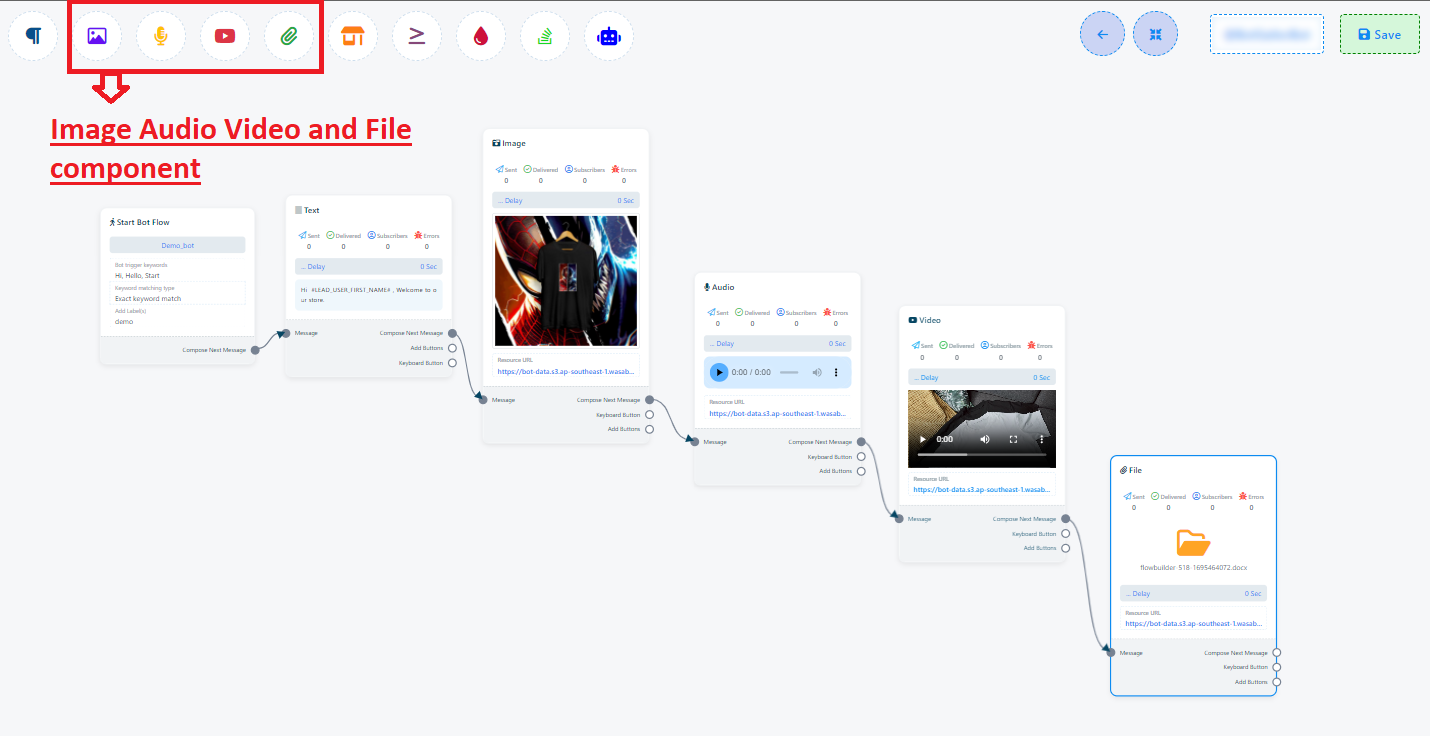
In summary, here`s a quick guide to adding and configuring various components for your Chatbot:
Componente de texto:
- Agregue un componente de texto y haga doble clic en él.
- En el campo "Mensaje de respuesta", ingrese la respuesta que desee.
- Establecer retraso en la respuesta (si es necesario)
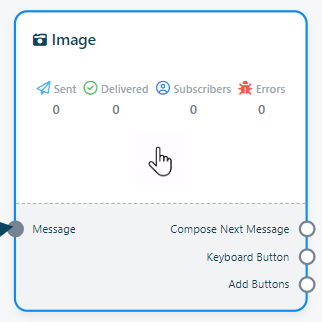
- Agregue un componente "Imagen" desde el menú superior.
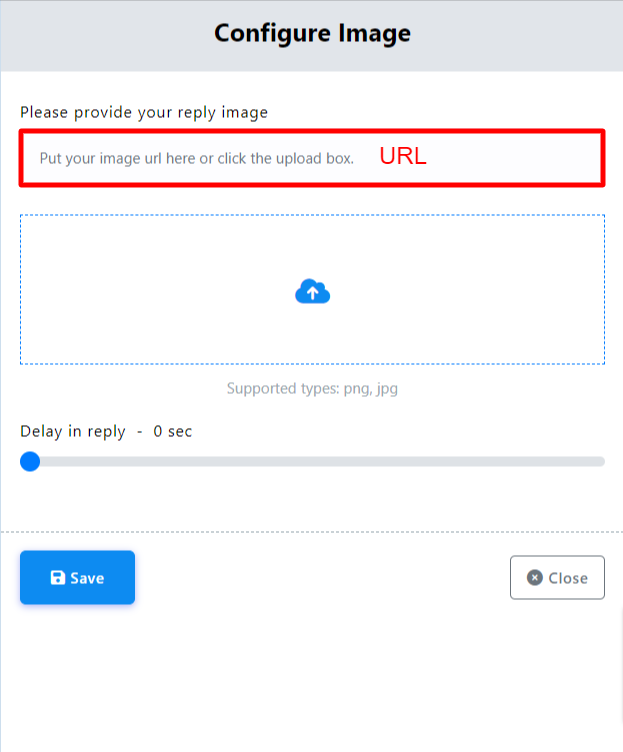
- Configure la imagen, puede usar una URL de la imagen o simplemente cargar una imagen.
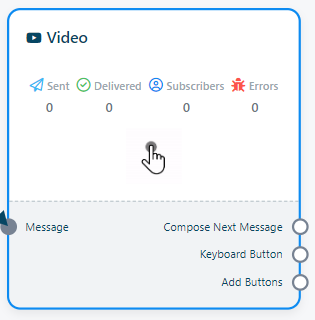
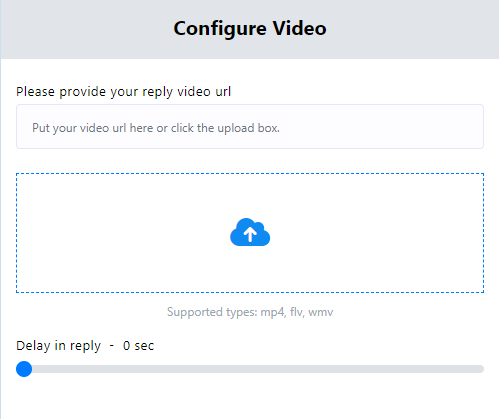
- Agregue un componente "Video" desde el menú superior.
- Haga doble clic en el componente Video y configure un video usando su URL o cargando uno.
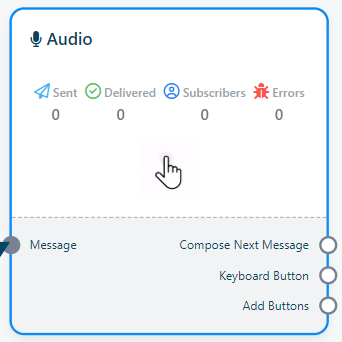
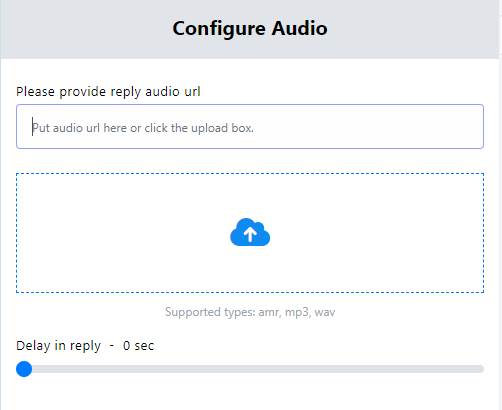
- Agregue un componente "Audio" desde el menú superior.
- Haga doble clic en el componente Audio y configure un audio usando su URL o cargando uno.
- Agregue un componente "Archivo" desde el menú superior.
- Haga doble clic en el componente Archivo y configure un archivo usando su URL o cargando uno.

Componente de imagen:
Componente de vídeo:
Componente de audio:
Componente de archivo:
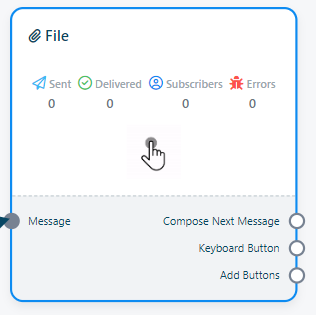
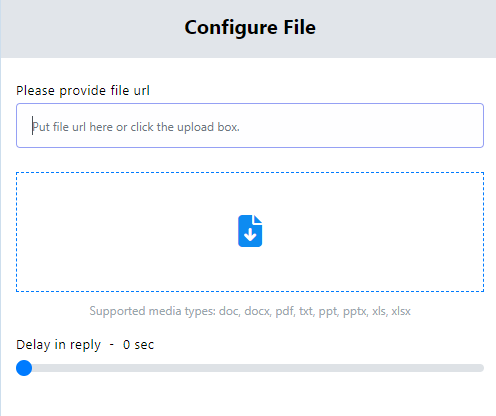
Esta sencilla guía le ayudará a configurar de forma rápida y eficaz estos componentes para su chatbot.
Teclado
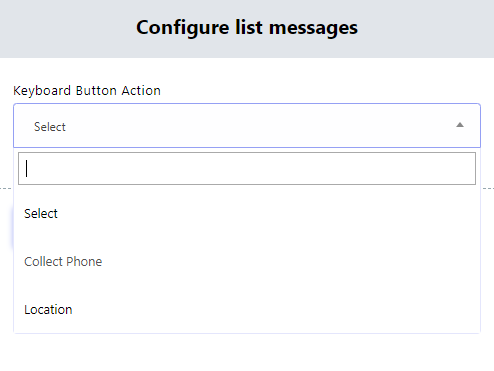
También tienes la opción de incorporar un componente de teclado en tu bot. Este componente en particular está diseñado para recopilar números de teléfono y ubicaciones de los usuarios.
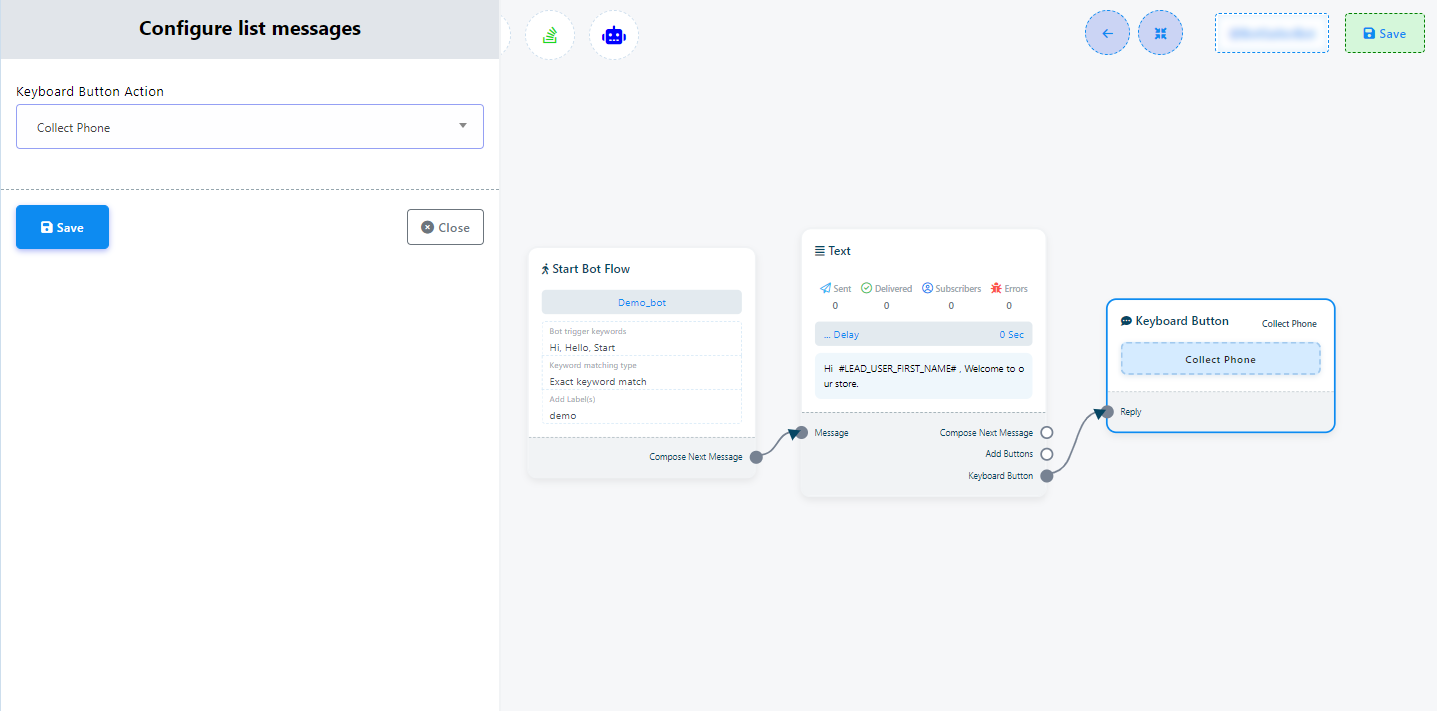
La configuración del componente Teclado es la siguiente:
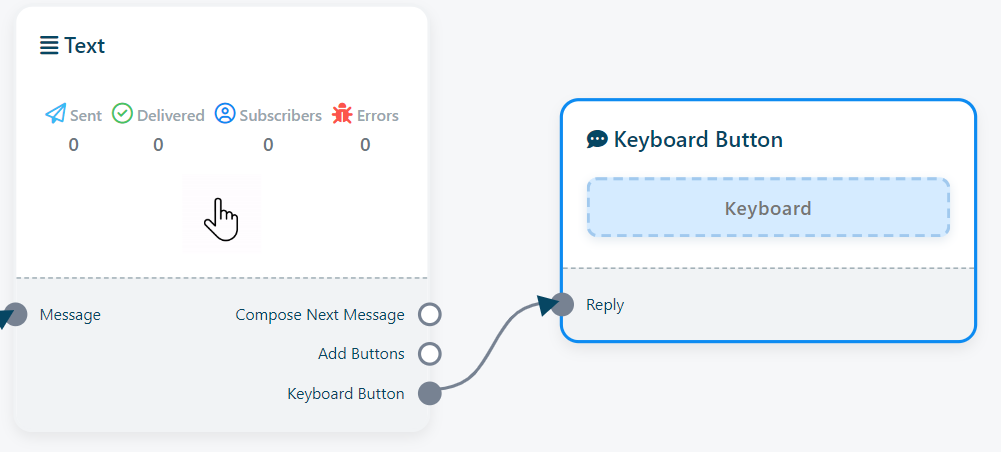
- Para incluir este componente, simplemente arrastre el cursor desde el "zócalo del botón del teclado" de los componentes de Texto, Imagen, Audio, Vídeo o Archivo y suéltelo en el editor. Esta acción introducirá inmediatamente un componente de teclado conectado al componente principal.
- A continuación, haga clic en el campo dentro del componente Teclado. Esto activará un menú desplegable que presenta opciones para recopilar números de teléfono o información de ubicación.
Comercio electrónico
El componente de comercio electrónico es una función fácil de usar de arrastrar y soltar que facilita la integración perfecta entre su bot de Telegram y una tienda de comercio electrónico. Esta poderosa capacidad le permite establecer una experiencia integral de tienda en línea directamente dentro de la interfaz de su bot de Telegram. (Encontrarás más información sobre Ecommerce en la sección Ecommerce de la documentación)
La configuración de la función de comercio electrónico se realiza mediante los siguientes pasos:
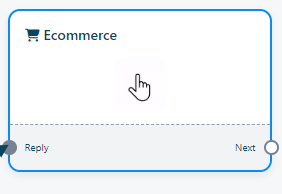
- Comience arrastrando el componente Comercio electrónico desde el menú superior y soltándolo en el editor.
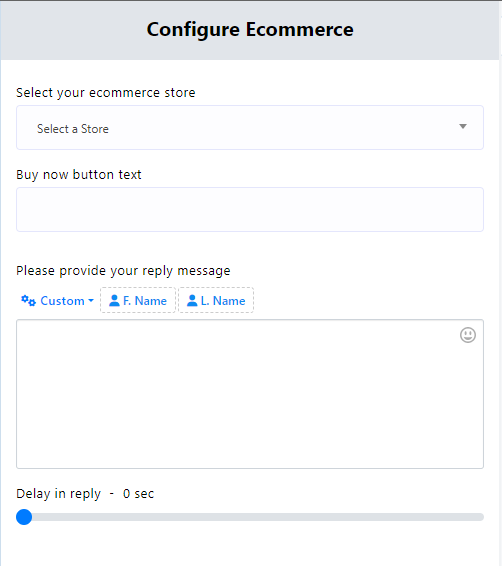
- Haga doble clic en el componente Comercio electrónico para acceder a su configuración. Aquí puedes:
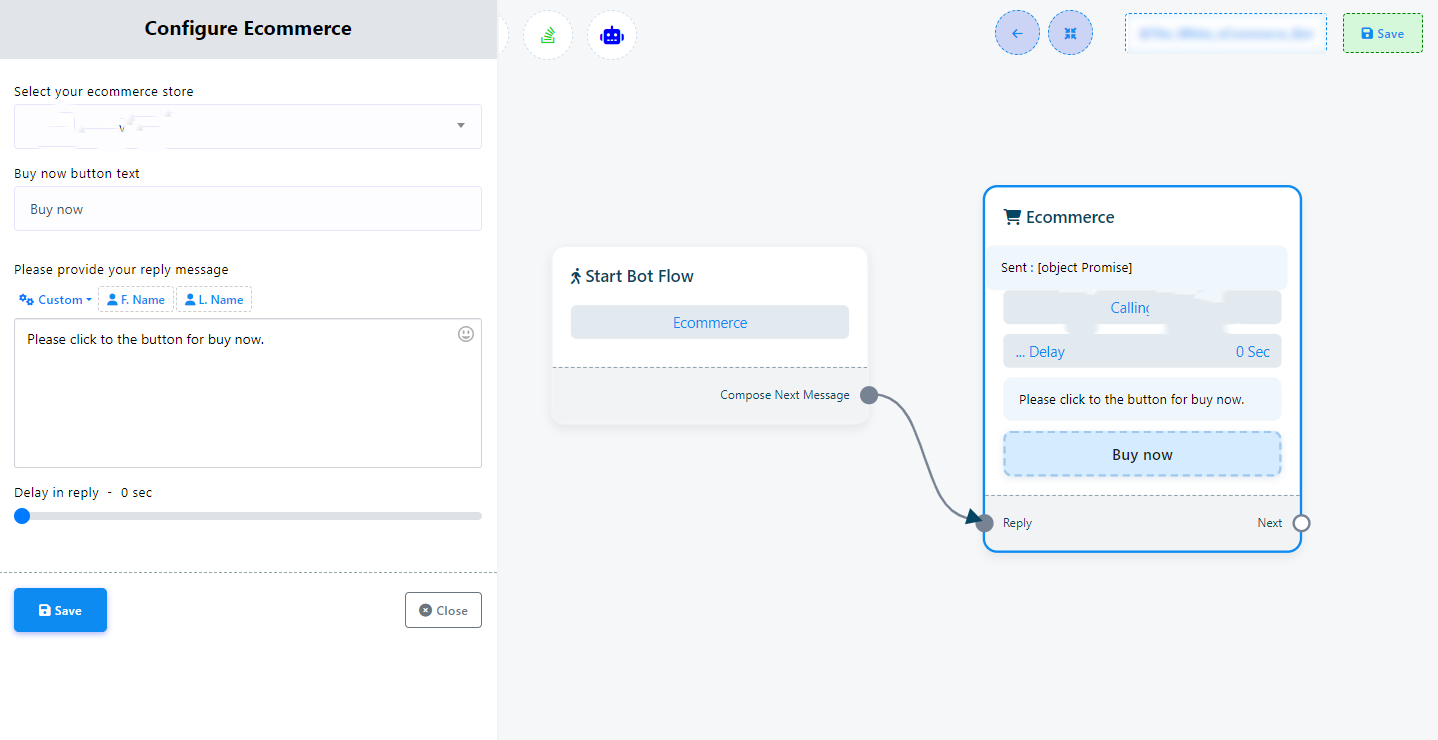
- Seleccione su tienda de comercio electrónico específica en el campo "Seleccione su tienda de comercio electrónico".
- Opcionalmente, agregue un "Botón Comprar ahora" especificando el texto deseado en el campo "Texto del botón Comprar ahora".
- Si es necesario, configure un mensaje personalizado usando el campo "su mensaje de respuesta".
Para concluir, puedes proporcionar un mensaje final para completar la interacción. Para hacer esto, arrastre el cursor desde el conector `Siguiente` del componente de comercio electrónico y seleccione el componente de texto. Luego, ingrese su mensaje final.
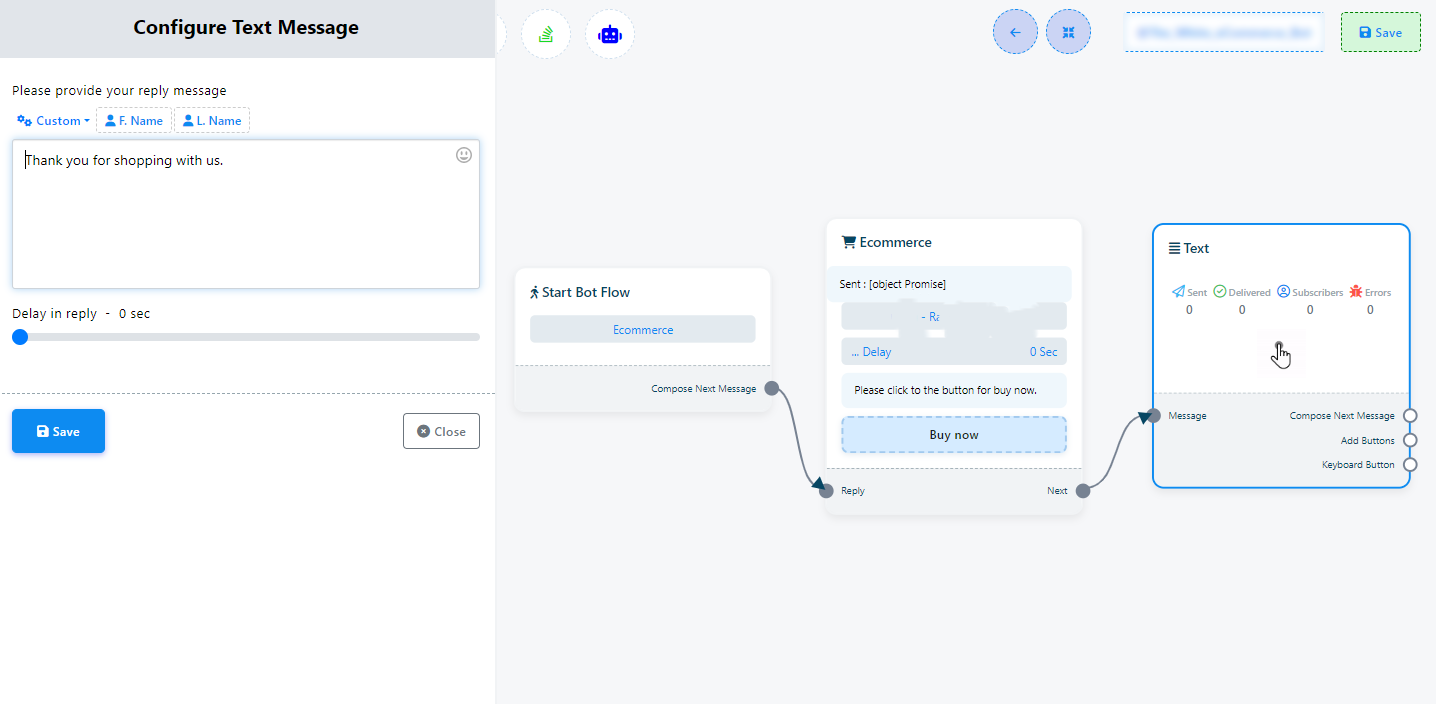
Condición
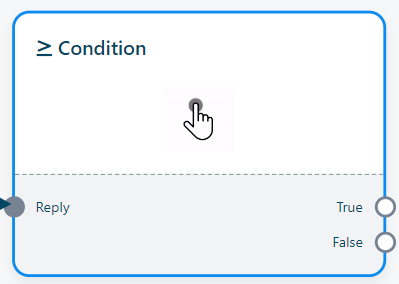
El componente Condición, disponible dentro de la plataforma, permite a los usuarios crear bots inteligentes impulsados por lógica condicional. Con esta función, los usuarios pueden establecer criterios precisos que deben cumplirse para que acciones o respuestas particulares se ejecuten dentro de un chatbot.

La configuración del componente Condición implica los siguientes pasos:
- Comience arrastrando el componente Condición desde el menú superior y colocándolo en el editor.
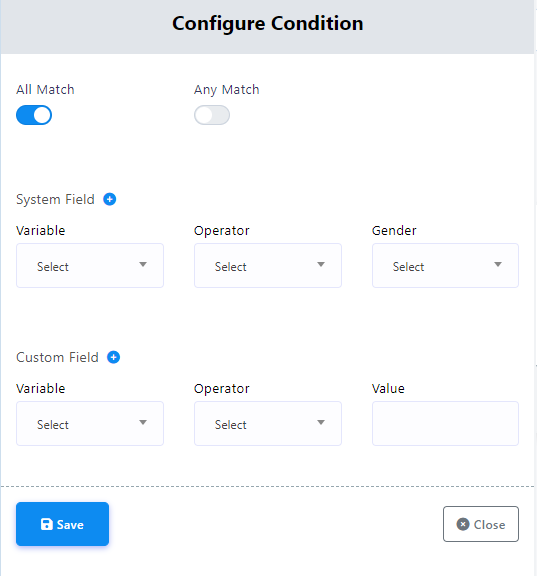
- Dentro de la configuración del componente Condición, los usuarios tienen la opción de usar dos botones de opción: "Todas las coincidencias" y "Cualquier coincidencia". Estas opciones dictan si todas las condiciones especificadas deben cumplirse simultáneamente o si cualquiera de ellas es adecuada para iniciar una acción o respuesta particular.
Además, puede aplicar condiciones tanto a los datos de campo del sistema como a los campos personalizados, seleccionando la condición deseada utilizando el campo del operador.
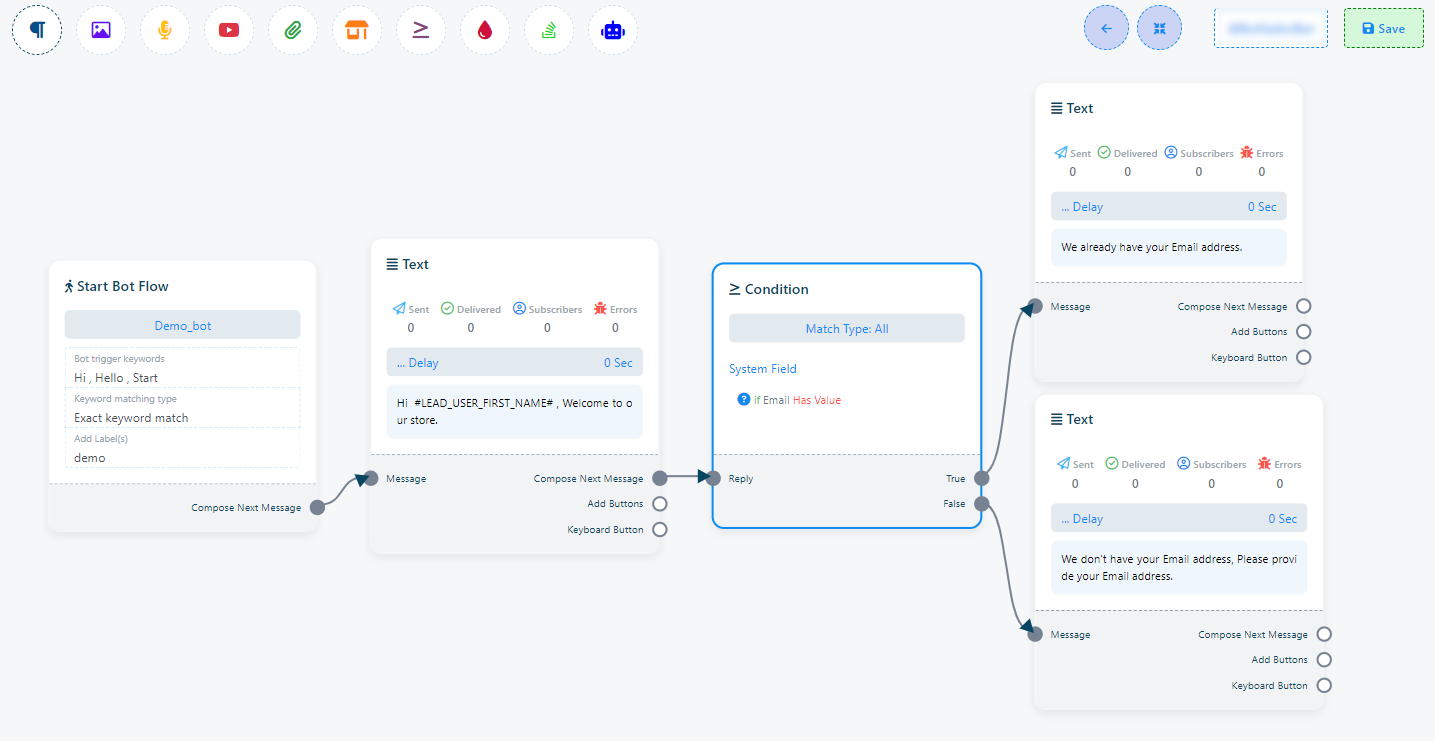
Para implementar esta funcionalidad, siga estos pasos:
- Agregue dos elementos de texto al flujo de su chatbot.
- Conecte uno de estos elementos de Texto al socket "True" del componente Condición y el otro al socket "False".
- Haga clic en el elemento Texto conectado al socket "True" para redactar un mensaje que informe al usuario que se enviará información actualizada a su dirección de correo electrónico.
- Click on the other Text element connected to the `False` socket to craft a message notifying the user that the system doesn't currently possess their email address. In this case, the bot can prompt the user for their email address using a User Input Flow message.
- Si la condición se evalúa como verdadera, el mensaje del elemento Texto conectado al socket "True" se enviará a los usuarios cuyas direcciones de correo electrónico ya estén en el sistema.
- Si la condición se evalúa como falsa, puede conectar un mensaje de flujo de entrada del usuario al elemento de texto conectado al socket "False". Este mensaje de flujo de entrada del usuario solicitará al usuario que proporcione su dirección de correo electrónico, que luego se puede guardar en el sistema o en una variable de campo personalizada según sea necesario.
Nueva secuencia
La función Nueva secuencia es una capacidad incorporada dentro de la plataforma, diseñada para permitir a los usuarios crear y personalizar secuencias de mensajes o acciones para chatbots en plataformas de mensajería. Esta característica tiene como objetivo elevar la calidad de las interacciones entre chatbots y usuarios al permitir la automatización de una secuencia de respuestas o acciones, activadas por entradas del usuario o activadores predefinidos.
En términos prácticos, permite configurar una serie de mensajes que se envían en intervalos de tiempo precisos, asegurando que la comunicación con los usuarios siga siendo oportuna y contextualmente relevante.
Configurar una secuencia implica varios pasos:
- Begin by double-clicking on the `Start Bot Flow` element. Within the pop-up menu, you'll find the option to `Subscribe to Sequence`. Click on this option, and a new sequence will be created. Save your changes.
- After saving, you'll notice that a sequence has been successfully generated.
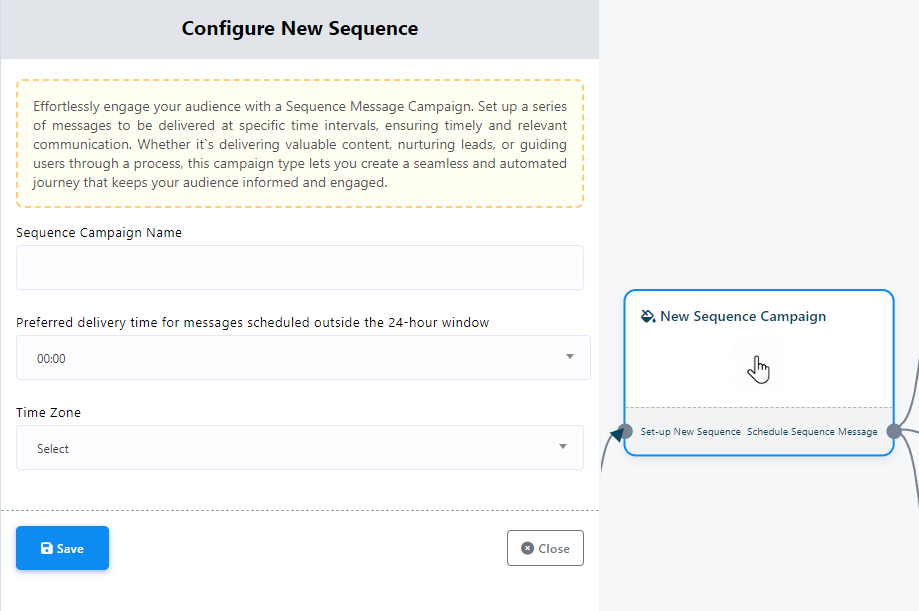
- Haga doble clic en "Nuevas campañas de secuencia". En este paso, especifique un nombre para su campaña de secuencia completando el campo "Nombre de campaña de secuencia".
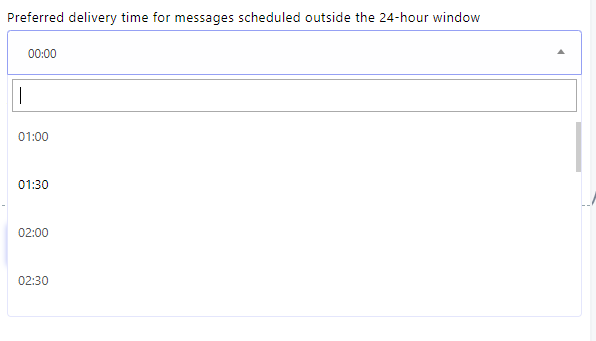
- Para determinar el tiempo de entrega de sus mensajes de serie, utilice el campo "Hora de entrega preferida para mensajes programados fuera del período de 24 horas". Puede elegir entre horarios preestablecidos o ingresar manualmente su hora de entrega preferida.
- Seleccione la zona horaria que desee en el campo "Zona horaria" para garantizar una programación precisa de sus mensajes.
- Double-click on the `Send Message After` component. Within this component, you'll encounter two radio buttons:
- El componente "Programar mensaje después" se emplea para establecer la programación de mensajes dentro de un día. Haga clic en el menú emergente para acceder a los horarios preestablecidos o, alternativamente, puede definir manualmente el horario de programación.
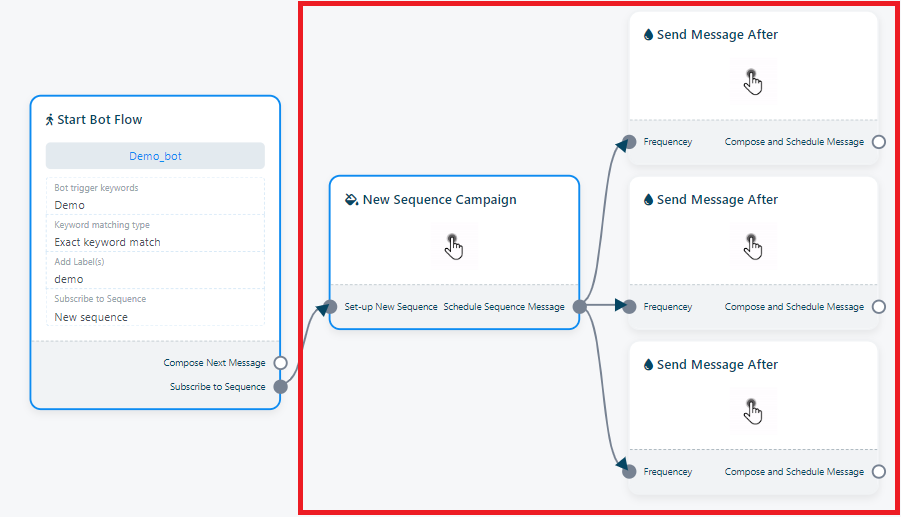
Al completar los pasos anteriores, descubrirá tres componentes adicionales "Enviar mensaje después" dentro del generador de flujo.
Here's how to configure them:
`Programar mensaje dentro de una ventana de 24 horas`: este botón inicia la secuencia para que comience dentro de un período de 24 horas.
`Programar mensaje para secuencia diaria`: este botón configura la secuencia para que comience fuera de la ventana de 24 horas.
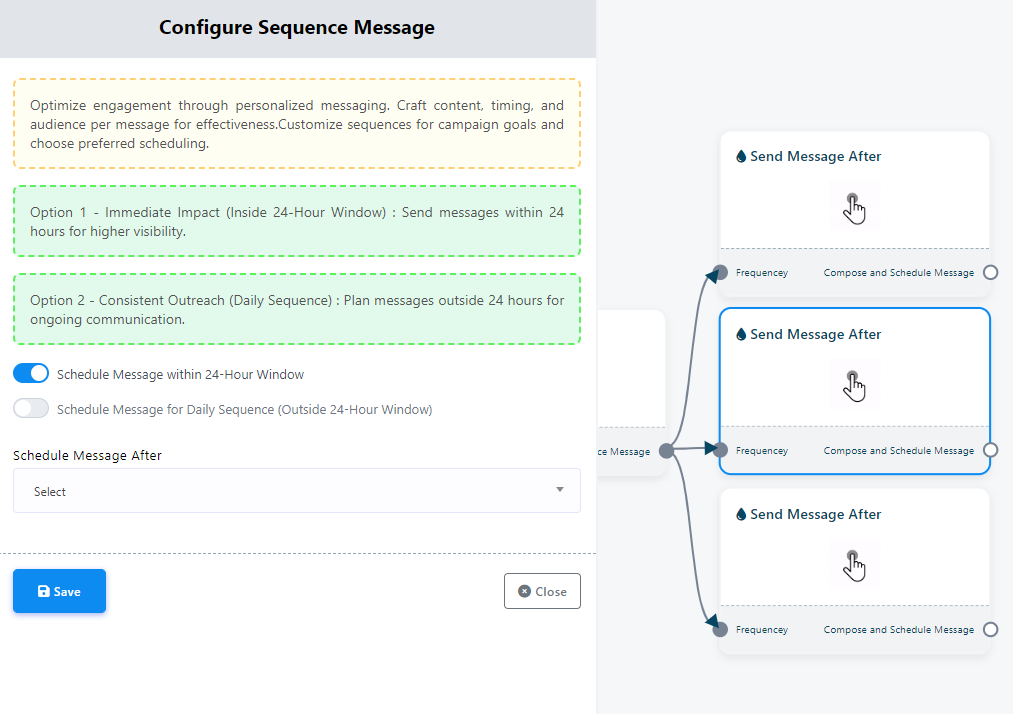
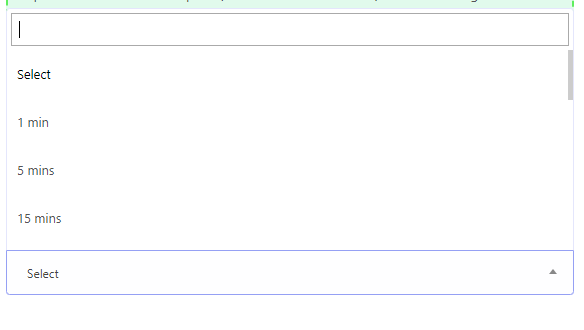
Moreover, it's important to note that you can include multiple sequences within a single `Flow Builder` by utilizing the designated button. Setting up additional sequences follows a similar process to the one described here.
Flujo de entrada del usuario
El flujo de entrada del usuario es una característica poderosa que facilita la recopilación de datos de los usuarios a través de interacciones conversacionales naturales. Con esta función, puede crear flujos interactivos para plantear preguntas a los usuarios y almacenar sus respuestas en campos personalizados. Estos datos recopilados se pueden aprovechar para personalizar las experiencias de los usuarios, segmentar suscriptores o exportar información a un archivo CSV.
To create a User Input Flow, you'll first need to establish a User Input Flow campaign. This campaign serves as the container for the questions you want to ask users and the custom fields where their answers will be stored.
Una vez que su campaña User Input Flow esté implementada, puede integrarla sin problemas en el flujo de su bot. Cuando un usuario encuentra el componente Flujo de entrada del usuario en el flujo de su bot, se le preguntarán las preguntas definidas en su campaña. Sus respuestas se registrarán automáticamente en los campos personalizados especificados.
Los flujos de entrada del usuario ofrecen capacidades versátiles de recopilación de datos. Puede utilizarlos para recopilar una amplia gama de información del usuario, como nombres, direcciones de correo electrónico, números de teléfono o preferencias del usuario sobre productos y servicios, todo ello a través de un enfoque conversacional natural.
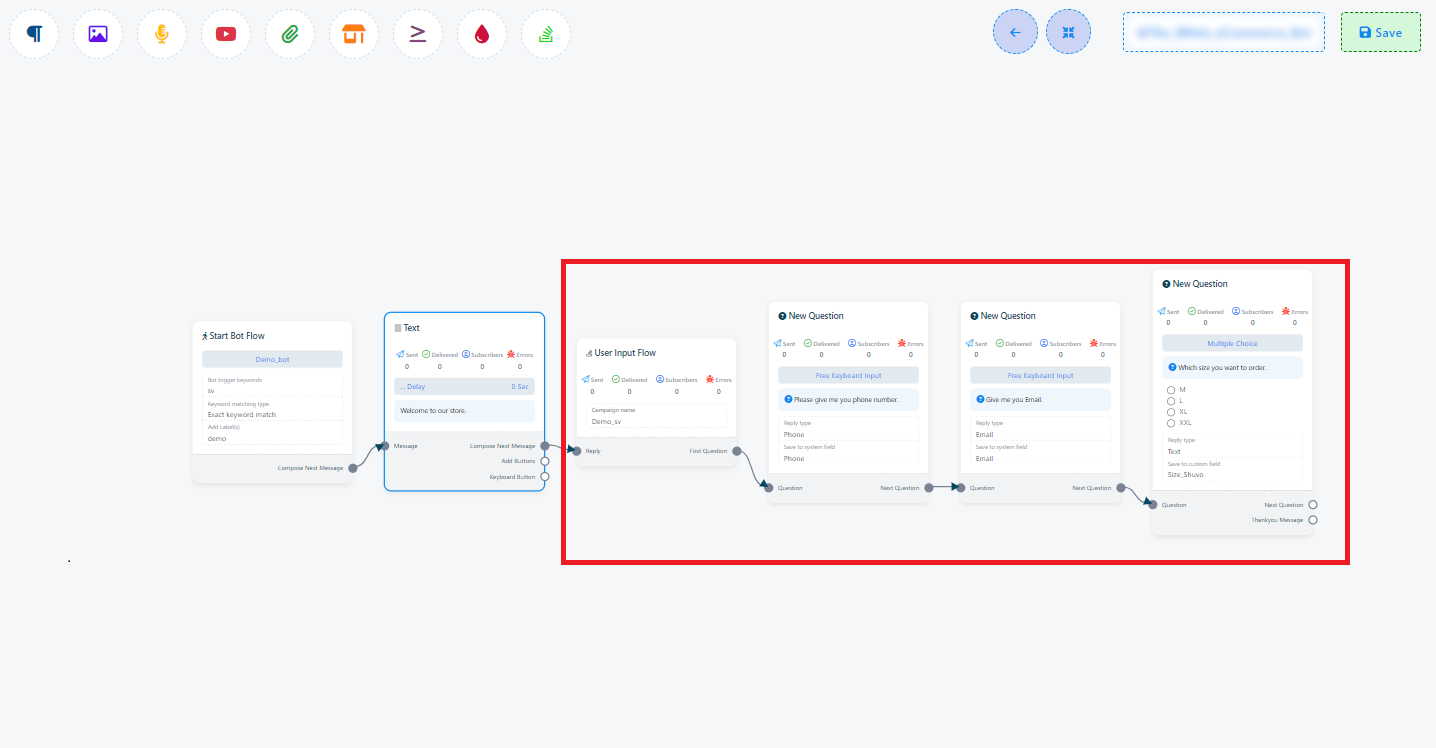
La configuración del flujo de entrada del usuario implica los siguientes pasos:
- Comience arrastrando el componente `Flujo de entrada de usuario` desde el menú superior o, alternativamente, selecciónelo desde el menú del socket. Hay dos opciones para agregar este componente a su flujo.
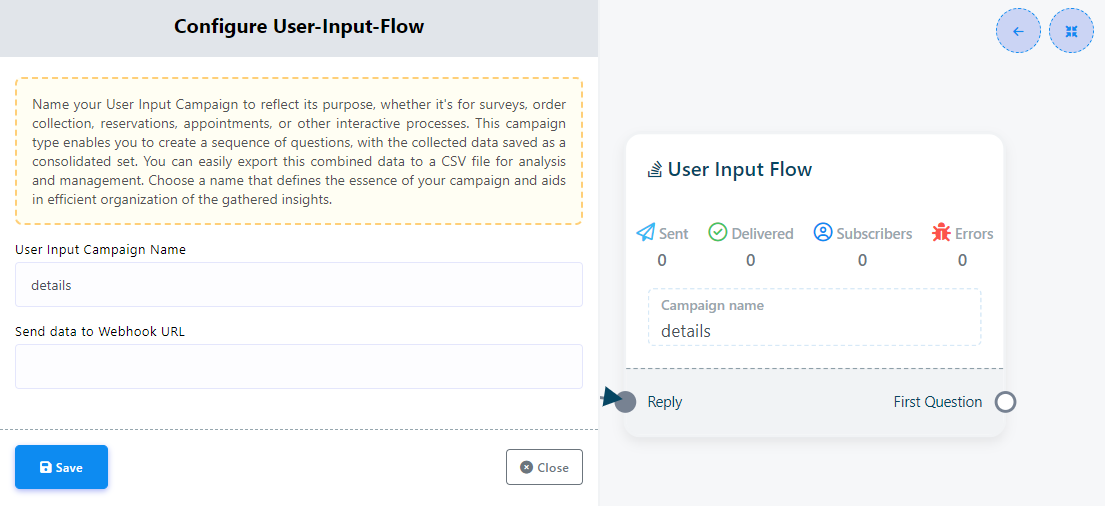
- Haga doble clic en el componente "Flujo de entrada del usuario". En la ventana emergente, encontrarás dos campos:
- Nombre de campaña ingresado por el usuario: ingrese un nombre para su campaña en este campo.
- Enviar datos a la URL del Webhook: si lo desea, puede guardar los datos de entrada en su Webhook.
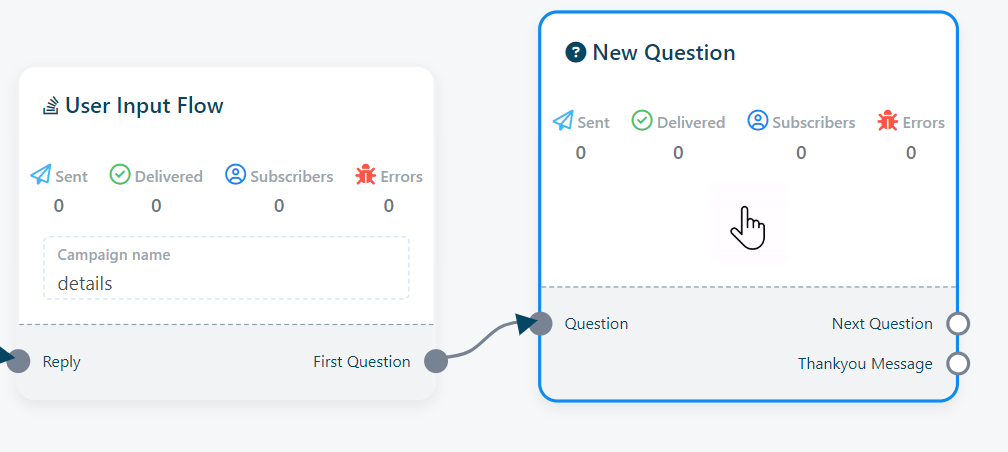
- Después de guardar el "Flujo de entrada del usuario", aparecerá automáticamente un componente de "Nueva pregunta" en el flujo. Alternativamente, puede arrastrar el socket llamado "Primera pregunta" y colocarlo en el flujo de su bot para revelar el componente "Nueva pregunta".
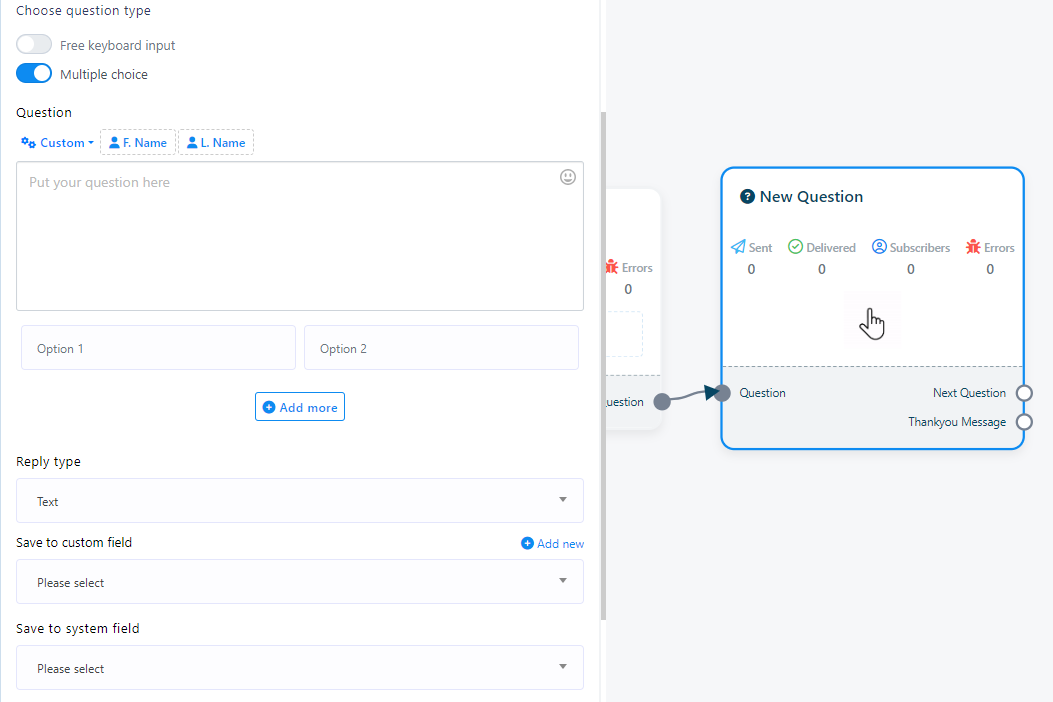
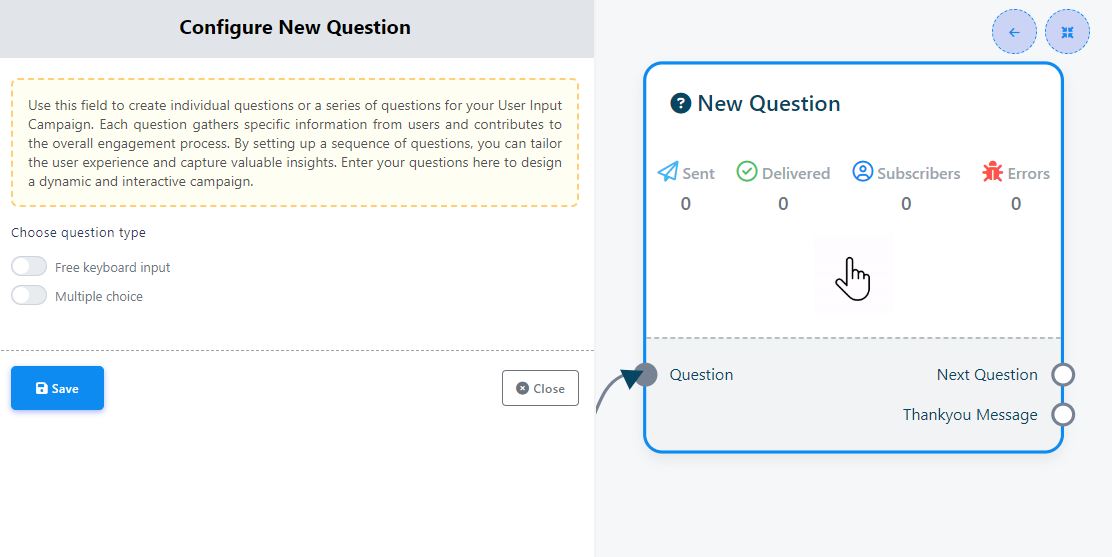
- Haga doble clic en el componente "Nueva pregunta" para acceder a dos botones: "Entrada de teclado libre" y "Opción múltiple". Estos botones determinan el tipo de preguntas que desea hacer.
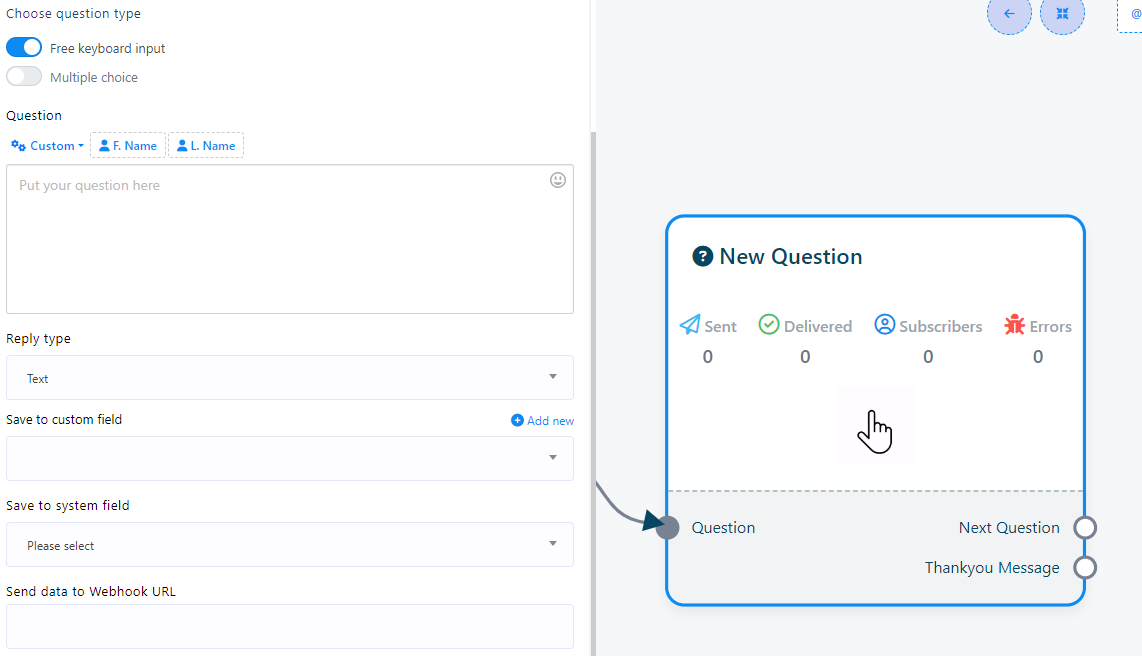
- Al elegir "Entrada de teclado libre", se le presentarán varias opciones:
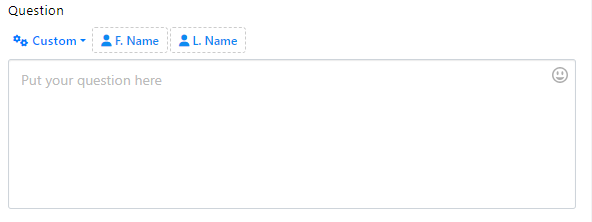
- Campo de pregunta: aquí es donde puede ingresar su pregunta.
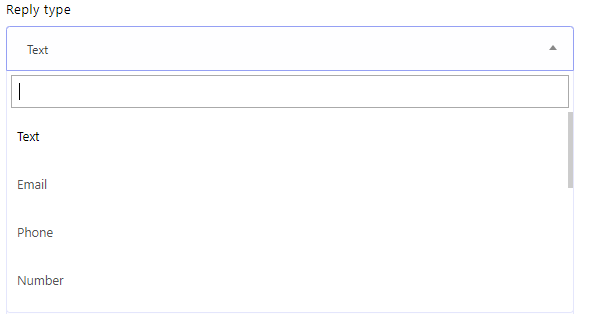
- Tipo de respuesta: este campo determina el tipo de respuestas permitidas en su base de datos.
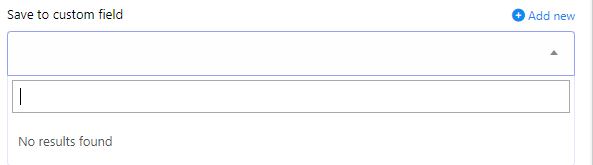
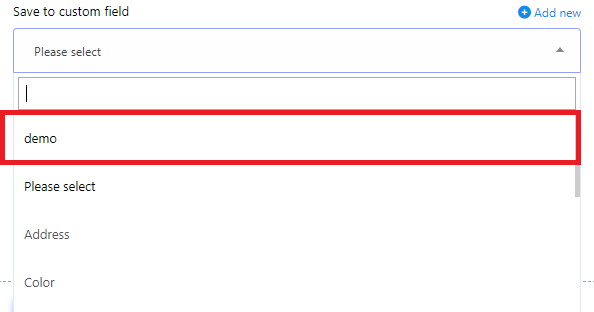
- Guardar en campo personalizado: puede almacenar los datos de respuesta en una tabla de datos específica que especifique. Si necesita un nuevo campo personalizado, puede crear uno haciendo clic en el botón "Agregar nuevo".
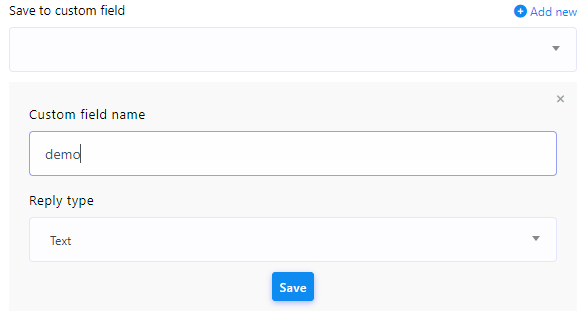
- Agregar nuevo: para crear un nuevo campo personalizado, haga clic en "Agregar nuevo". Se le pedirá que proporcione un nombre en el campo "Nombre de campo personalizado", establezca el "Tipo de respuesta" y haga clic en "Guardar". Esto creará un nuevo campo personalizado.
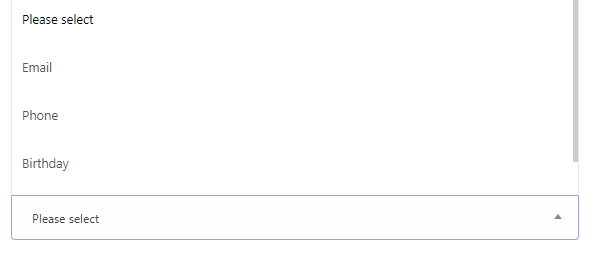
- Use Added new Custom field: Once you've created a new custom field, you can select it from the `Save to Custom Field` pop-up menu.
- Campo Guardar en el sistema: en el sistema, hay tablas de datos preexistentes que puede utilizar sin crear otras nuevas. Simplemente haga clic en el menú emergente "Guardar en el campo del sistema" y elija la tabla de datos que desea utilizar.
- Enviar datos a la URL del webhook: para enviar datos del bot a una URL específica, agregue el enlace del webhook. Esta característica simplifica el almacenamiento de datos a través de la integración de webhooks.
- Opte por "Opción múltiple" y un nuevo conjunto de campos estará disponible para su configuración:
- Campo de pregunta: utilice este campo para elaborar la pregunta que desea plantearle al usuario.
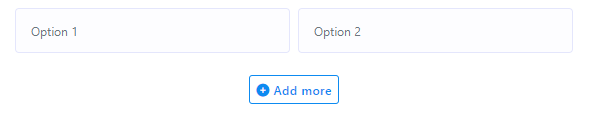
- Opción: En esta sección, puede proporcionar respuestas predefinidas. Los usuarios pueden seleccionar una de estas opciones predeterminadas. Para incluir múltiples opciones, simplemente haga clic en `Agregar más`.
- Tipo de respuesta: emplee este campo para especificar el tipo de respuesta que anticipa y pretende almacenar en su base de datos.
- Guardar en campo personalizado: tiene la opción de almacenar los datos de respuesta en una tabla de datos específica que usted especifique. Si necesita un nuevo campo personalizado, puede crearlo haciendo clic en el botón "Agregar nuevo".
- Add New: This feature allows you to establish a fresh custom field. By selecting `Add New`, you'll be prompted to enter a name in the `Custom Field Name` field, set the `Reply Type`, and then click `Save` to generate a new custom field.
- Usar nuevo campo personalizado agregado: después de crear un nuevo campo personalizado, puede elegirlo en el menú emergente "Guardar en campo personalizado".
- Campo Guardar en el sistema: dentro del sistema, las tablas de datos predefinidas están disponibles para su uso, lo que elimina la necesidad de crear otras nuevas. Simplemente acceda al menú emergente "Guardar en el campo del sistema" y designe la tabla de datos que desea emplear.
- Enviar datos a la URL del webhook: para transmitir datos del bot a una URL designada, ingrese el enlace del webhook. Esta característica agiliza el almacenamiento de datos mediante la integración de webhooks.
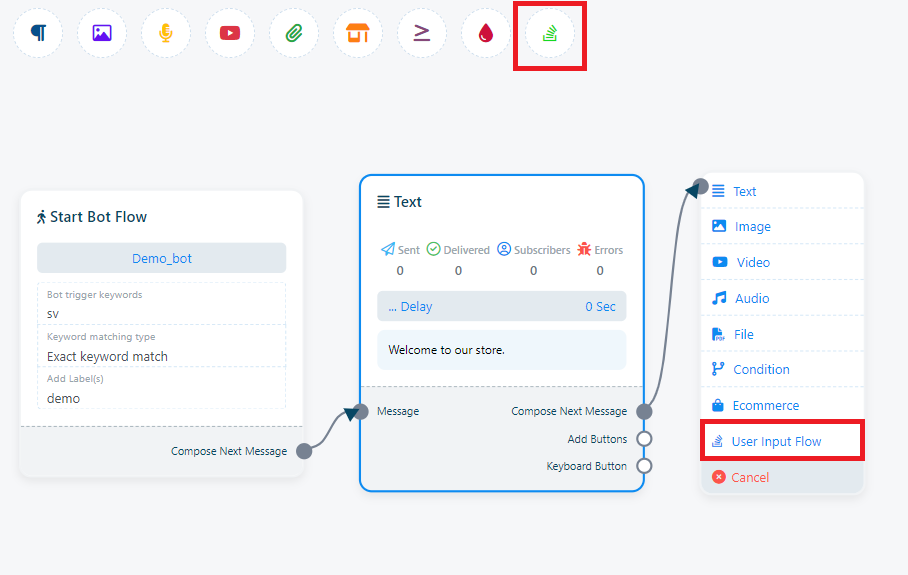
Free Keyboard Input: In this button user can answer the question by using open keyboard.
Opción múltiple: en este botón el usuario obtiene respuestas escritas previamente. Solo su cliente debe seleccionar respuestas preestablecidas.
Estos son los detalles para configurar el componente "Nueva pregunta":

Multiple choice