Telegram Bot Configuration
Para configurar los ajustes, siga estos pasos:
Comience navegando a la página Bot Manager desde el Panel. Haga clic en la opción `Configuración`.
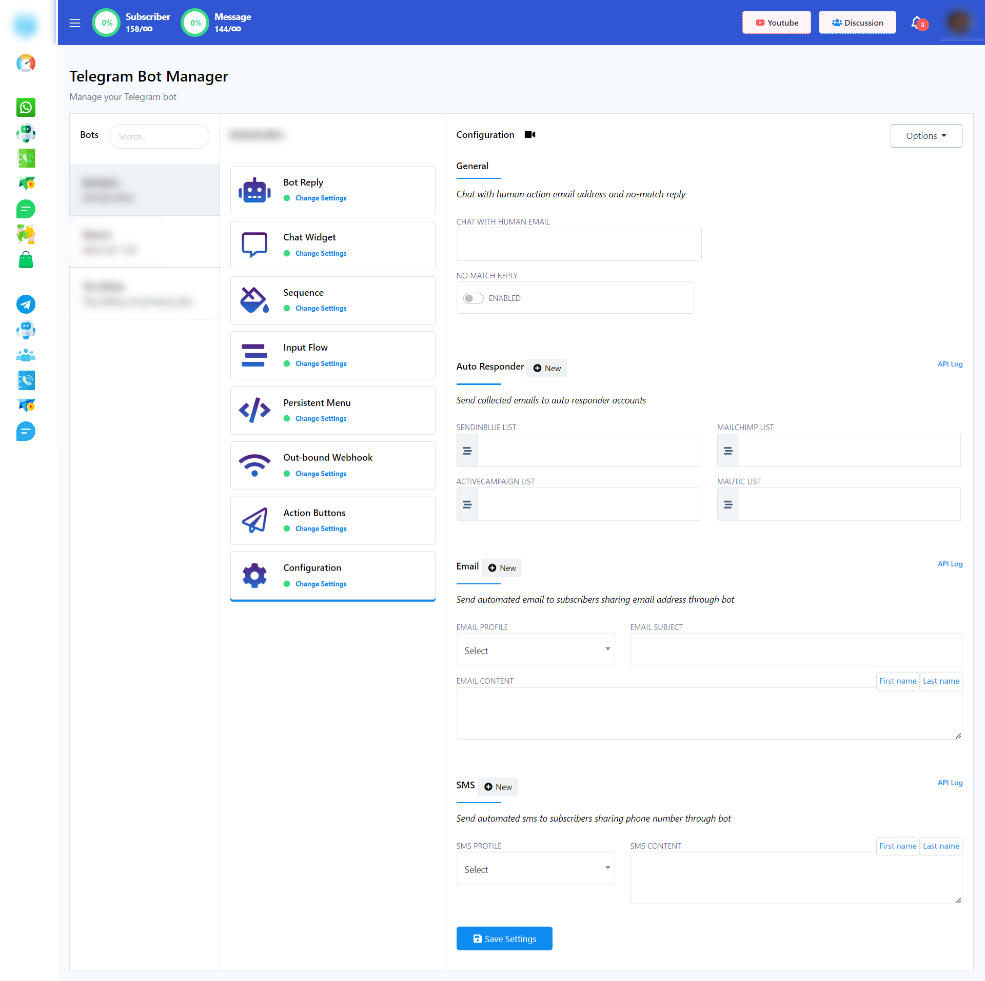
Configuración general
Chatear con correo electrónico humano: en el campo "Chatear con correo electrónico humano", debe proporcionar una dirección de correo electrónico. Cuando un suscriptor hace clic en el botón "Chatear con un ser humano", se enviará un correo electrónico automático a la dirección de correo electrónico que haya especificado. Esto significa que recibirá notificaciones a través de la dirección de correo electrónico proporcionada cuando un suscriptor quiera iniciar una conversación con un agente humano.
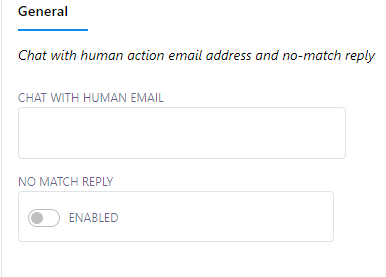
Respuesta sin coincidencia: dentro del campo "Respuesta sin coincidencia", encontrará un botón de opción. Los usuarios pueden optar por habilitar o deshabilitar este botón de opción. Cuando el botón de opción está habilitado, se enviará la plantilla "Respuesta sin coincidencia" si ninguna palabra clave coincide con la entrada del usuario. Por el contrario, cuando el botón de opción está deshabilitado, no se generará ninguna respuesta cuando no coincida con la entrada del usuario.
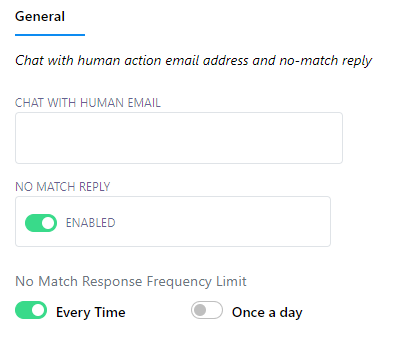
El límite de frecuencia de respuesta de respuesta sin coincidencia para una cuenta de bot es la cantidad máxima de veces que el chatbot puede responder con una respuesta "Plantilla sin coincidencia". En este caso, si el botón de alternancia "Cada vez" está activado, el chatbot enviará la "Plantilla sin coincidencia" cada vez que no pueda identificar la respuesta adecuada. En el otro caso, si se selecciona el botón de alternancia "Una vez al día", el chatbot enviará la "Plantilla sin coincidencia" solo una vez al día si no puede coincidir con ninguna respuesta del bot.
Configuración de respuesta automática
En la sección "Respuesta automática", encontrará varios campos, que incluyen:
- Lista de MailChimp
- Lista de envío azul
- Lista de campañas activas
- Lista de Mautic
- Lista de Acelle
Para configurar estos campos, siga estos pasos:
En la sección "Integración", si ya ha creado perfiles de respuesta automática para diferentes proveedores, puede elegir la cuenta de respuesta automática adecuada.
Una vez que haya seleccionado la cuenta de respuesta automática, cualquier dirección de correo electrónico recopilada a través del bot se incluirá automáticamente en la cuenta correspondiente.
Dentro de esta sección, encontrará varios campos para configurar listas específicas, incluidas "Lista de Mailchimp", "Lista de Sendinblue", "Lista de Activecampaign", "Lista de Mautic" y "Lista de Acelle". Estos campos le permiten definir dónde se deben almacenar las direcciones de correo electrónico recopiladas en función del servicio de respuesta automática elegido.
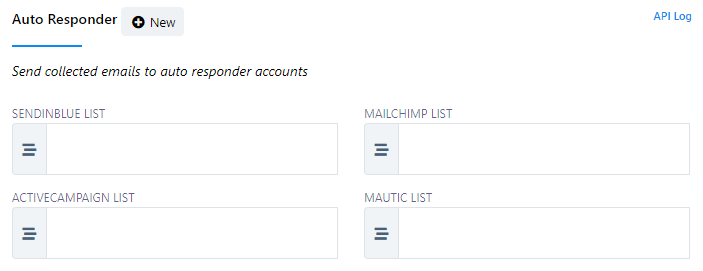
Configuración de la integración de respuesta automática
Cuando los usuarios interactúan con el bot y proporcionan sus direcciones de correo electrónico, no hay necesidad de realizar transferencias o exportaciones manuales. Las direcciones de correo electrónico recopiladas se integrarán perfectamente en el servicio de respuesta automática seleccionado que haya configurado.
Para configurar la integración de respuesta automática, siga estos pasos:
Complete los campos necesarios con la información relevante. Por lo general, esto implica especificar las listas o cuentas específicas dentro de las plataformas de respuesta automática o marketing por correo electrónico elegidas a las que desea conectarse.
Si no ha creado un perfil de respuesta automática en la sección de integración:
- Haga clic en el botón "Nuevo" ubicado al lado de "Respuesta automática".
- A continuación, haga clic en el botón "Nuevo" junto a "Perfil de respuesta automática".
- Seleccione el servicio de respuesta automática que desea utilizar.
- Complete los campos de entrada requeridos.
- Haga clic en "Guardar" para crear su perfil de usuario.


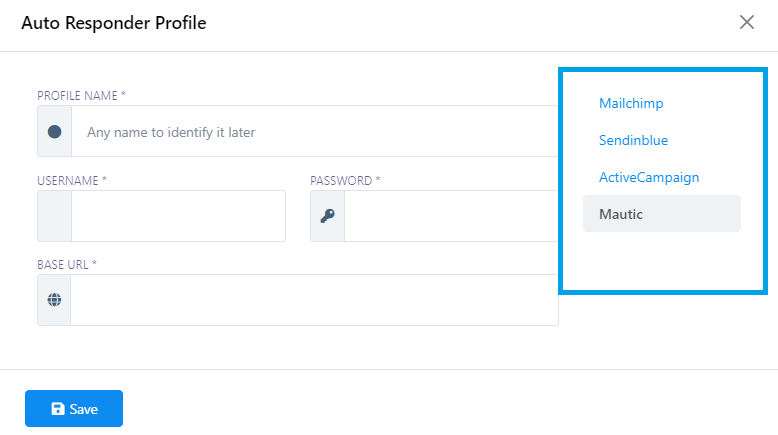
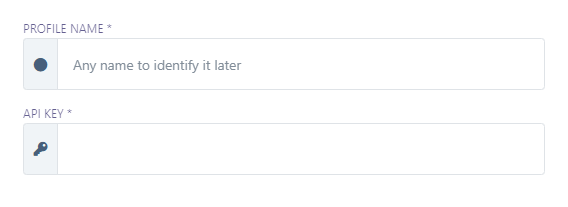
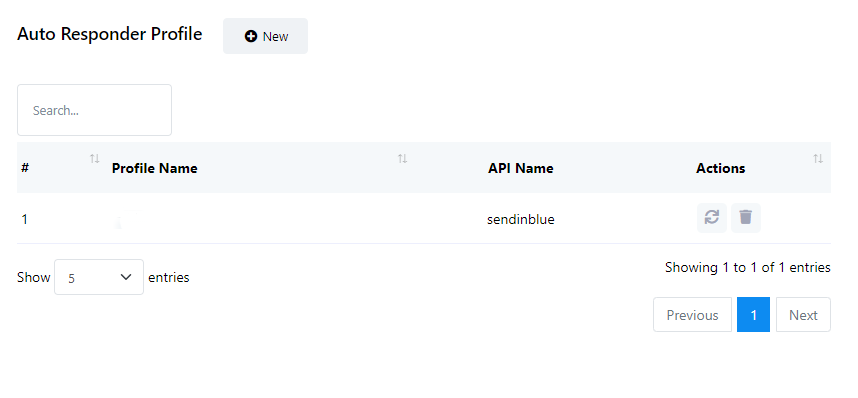
Integración de correo electrónico
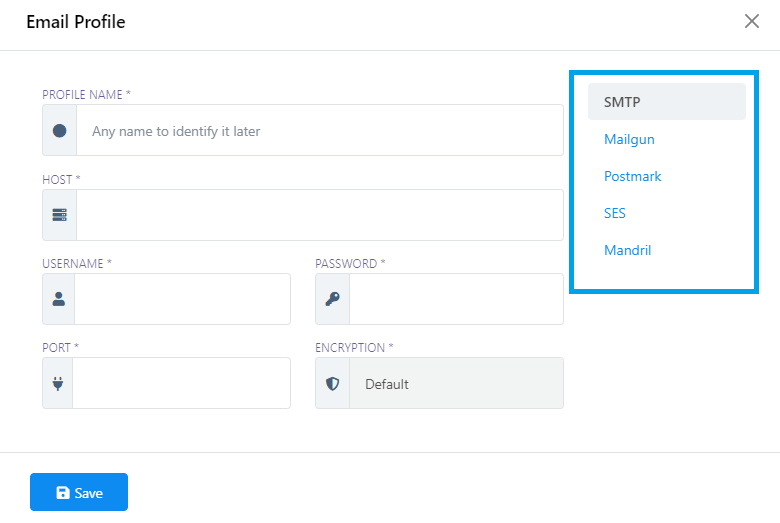
En la sección Integración de correo electrónico, tiene la opción de configurar un remitente de correo electrónico predeterminado. Este remitente de correo electrónico predeterminado enviará automáticamente correos electrónicos a las direcciones recopiladas a través de las interacciones del bot. Para configurar esto, debe elegir un perfil de correo electrónico que haya sido creado previamente en la sección Integración. Estos perfiles de correo electrónico pueden ser varios proveedores de envío de correo electrónico como SMTP, Mailgun, Postmark, SES y Mandrill.
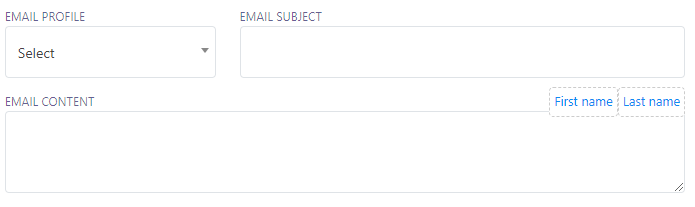
Una vez que haya elegido un perfil de correo electrónico, puede proceder a crear un correo electrónico especificando el asunto del correo electrónico y el contenido del correo electrónico. Sigue estos pasos:
- Desplácese hacia abajo para ubicar la sección `Integración de correo electrónico` dentro de la configuración.
- En esta sección, encontrará un menú desplegable de perfil de correo electrónico. Haga clic en él para seleccionar un perfil existente entre las opciones disponibles. [Menú de perfil de correo electrónico].
- Complete los campos de entrada Asunto del correo electrónico y Contenido del correo electrónico con los detalles de correo electrónico que desee.
Crear un nuevo perfil de correo electrónico (si aún no se ha creado):
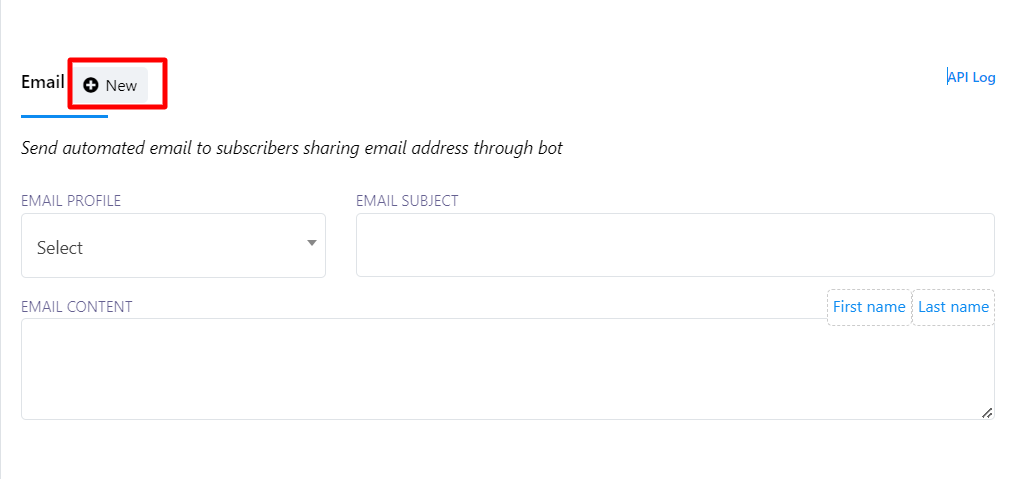
Si aún no ha creado un perfil de correo electrónico, siga estos pasos:
- Haga clic en el botón "Nuevo".
- Seleccionar remitente: elija el remitente que desee entre las opciones proporcionadas.
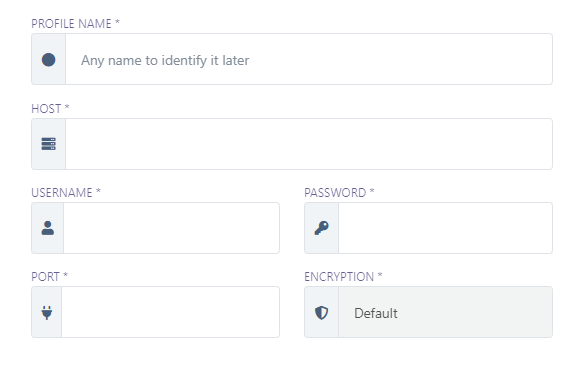
- Complete los campos de entrada: complete todos los campos de entrada obligatorios con la información necesaria.
- Guardar perfil: una vez que haya completado los detalles, haga clic en el botón "Guardar" para crear el nuevo perfil de correo electrónico.

Si sigue este proceso, puede optimizar y automatizar su comunicación por correo electrónico con las direcciones de correo electrónico recopiladas a través de su bot. Simplemente seleccione un perfil de correo electrónico que especifique el método de envío de correo electrónico (por ejemplo, SMTP, Mailgun) y luego cree el contenido de su correo electrónico definiendo el asunto y el mensaje. Este enfoque elimina la necesidad de administrar manualmente el correo electrónico, lo que le permite llegar a su audiencia de manera eficiente.
Integración de SMS
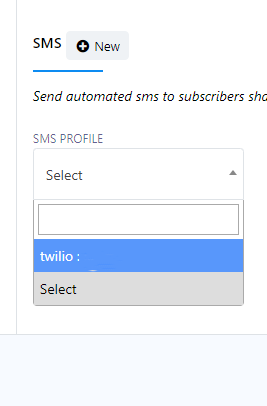
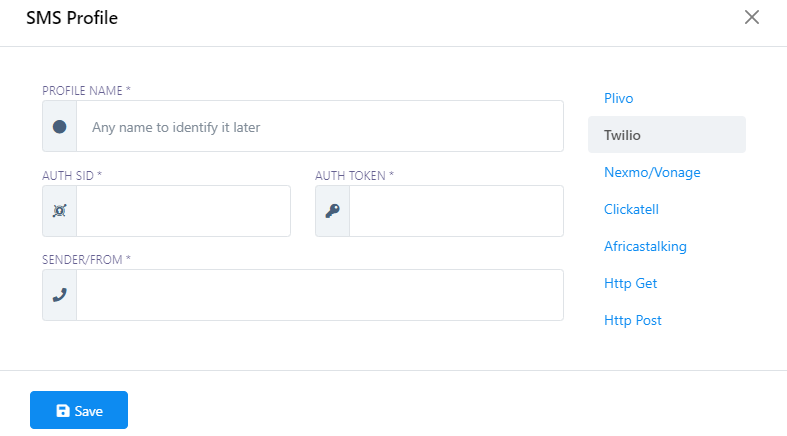
Dentro de la sección de integración de SMS, los usuarios tienen la opción de configurar un mensaje SMS predeterminado. Este SMS predeterminado se enviará automáticamente al número de teléfono recopilado a través de interacciones con el bot. Para configurar la integración de SMS, los usuarios deben seleccionar un perfil de SMS que hayan creado previamente en la sección Integración. Estos perfiles de SMS se pueden vincular a varios proveedores de envío de SMS, incluidos Plivo, Twilio, Nexmo/Vonage, Clickatell y Africastalking.
Configurar la integración de SMS:
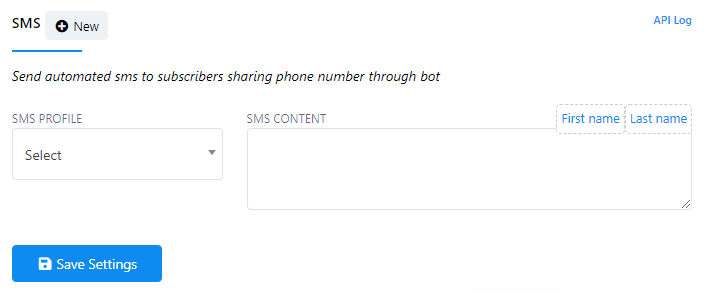
- Comience seleccionando un perfil de SMS existente en el menú desplegable.
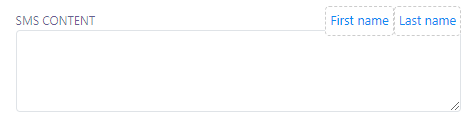
- Redacte el contenido de su mensaje SMS. Tenga en cuenta que también puede utilizar el nombre y apellido de un suscriptor desde el campo Contenido de SMS en su mensaje.
- Guarde su configuración para enviar mensajes automatizados.
Crear un nuevo perfil de SMS (si aún no se ha creado):
Para crear un nuevo perfil de SMS, siga estos pasos:
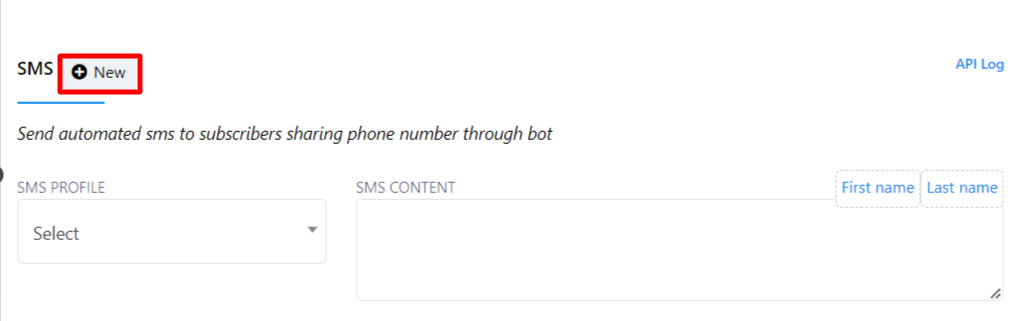
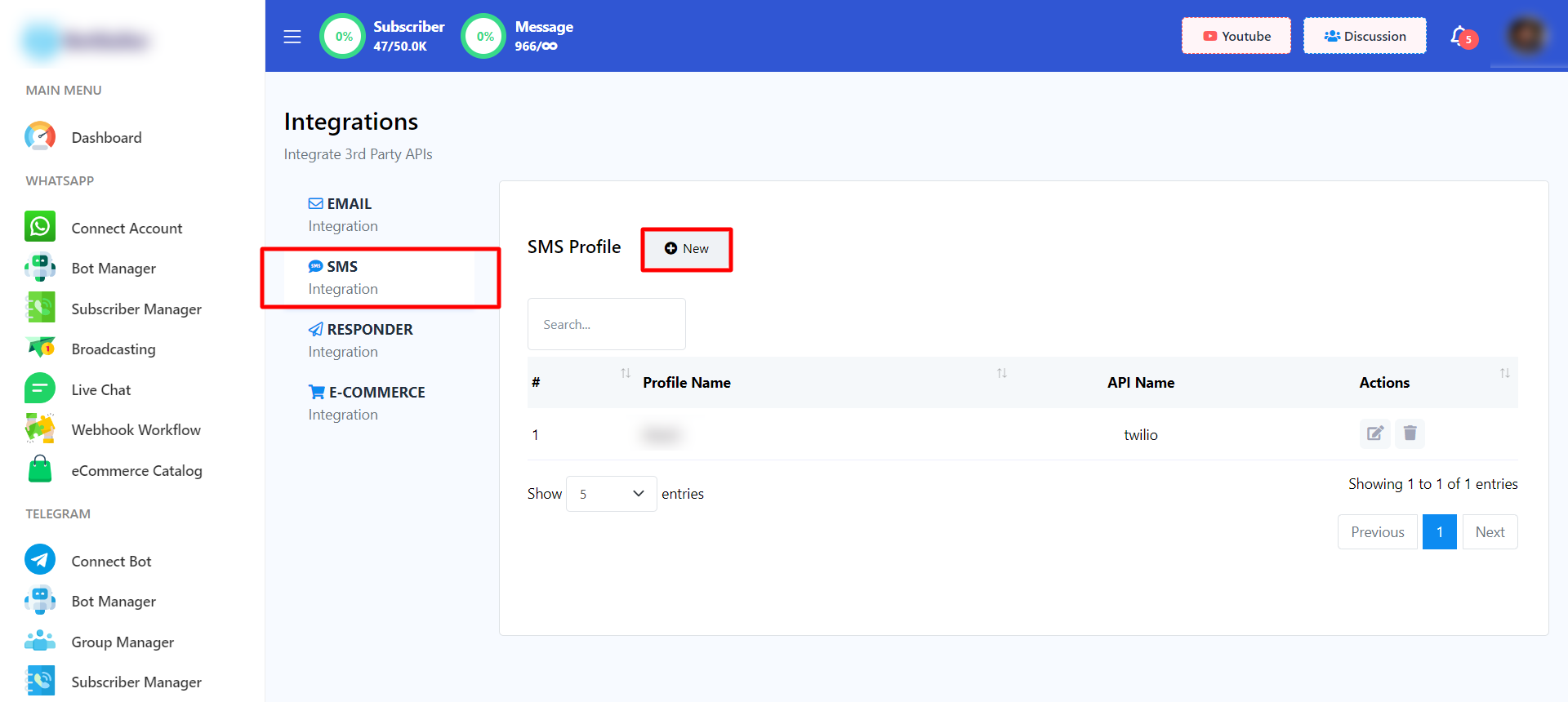
- Haga clic en el botón "Nuevo" al lado de la sección SMS. Esto lo llevará a la integración de SMS.
- Luego, haga clic en el botón "Nuevo" al lado del perfil de SMS.
- Elija un remitente de SMS.
- Complete todos los campos de entrada obligatorios con la información necesaria.
- Guarde su configuración y se creará su nuevo perfil de SMS.
Opciones adicionales:
Botón Opciones: Ubicado en la parte superior derecha del formulario, el botón "Opciones" brinda acceso a configuraciones y opciones avanzadas.
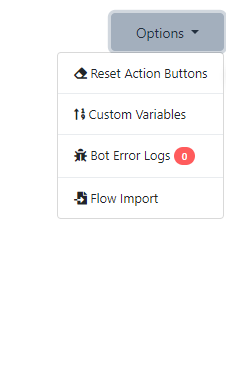
Botón Restablecer acción: Puede utilizar el botón "Restablecer acción" para eliminar o restablecer todos los botones de acción configurados.
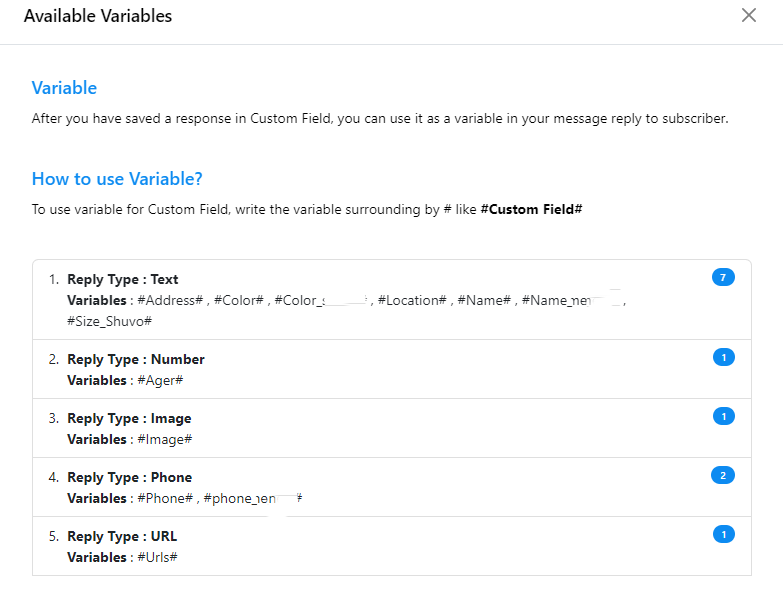
Variables personalizadas: dentro del menú `Opciones`, encontrará instrucciones sobre cómo usar variables personalizadas y una lista de variables personalizadas disponibles para su conveniencia.
Registro de errores del robot:
Además, el usuario puede ver los registros de errores del bot desde el botón de opción.
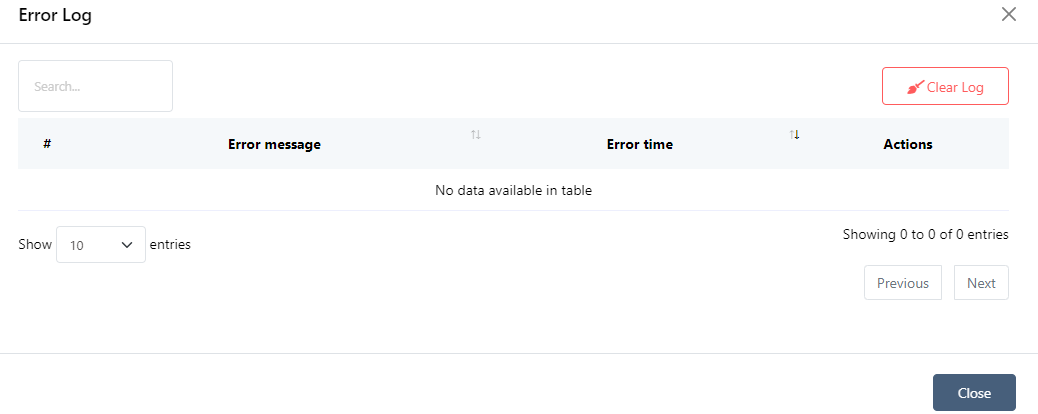
Puede acceder a los registros de errores del bot desde el botón "Opciones". Para borrar todos los registros de errores, simplemente haga clic en el botón "Borrar registro".
Exportación de flujo: La exportación de flujo es un proceso que implica crear un flujo de bot utilizando un generador de flujo y guardarlo en formato `.txt`. Esto permite compartir y almacenar fácilmente la estructura de flujo del bot en un formato basado en texto.
Para exportar un flujo, siga estos pasos dentro de Telegram Bot Manager:
- Comience creando un flujo de bot usando el generador de flujo.
- Guarde el flujo del bot y regrese al Telegram Bot Manager.
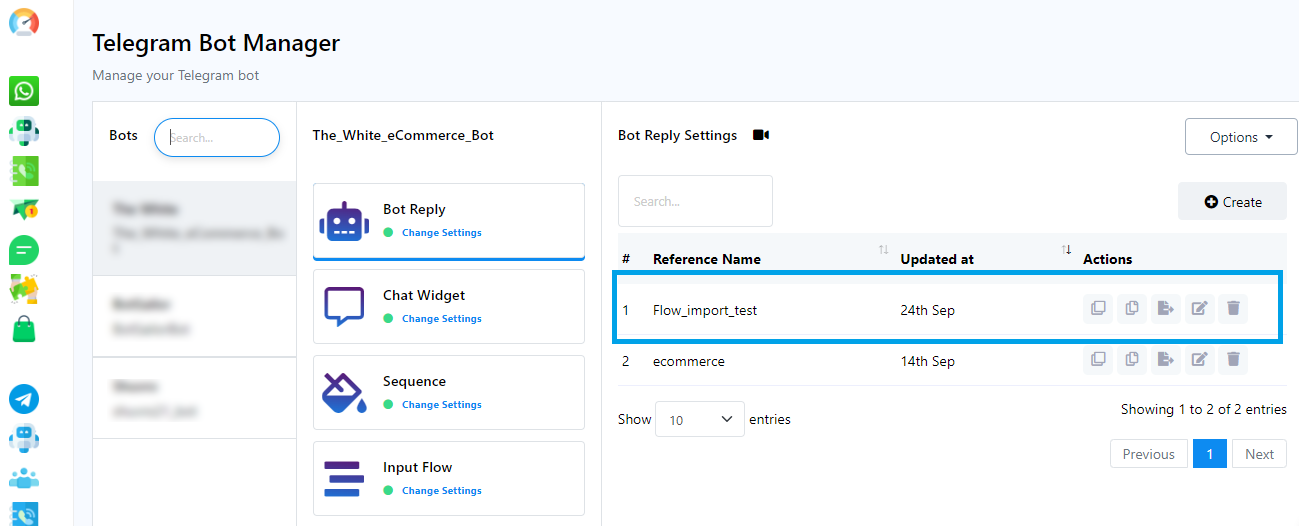
- En la sección de acción del bot del usuario, seleccione la tercera opción para exportar. Después de elegir la opción de exportación, su bot se guardará en formato .txt.
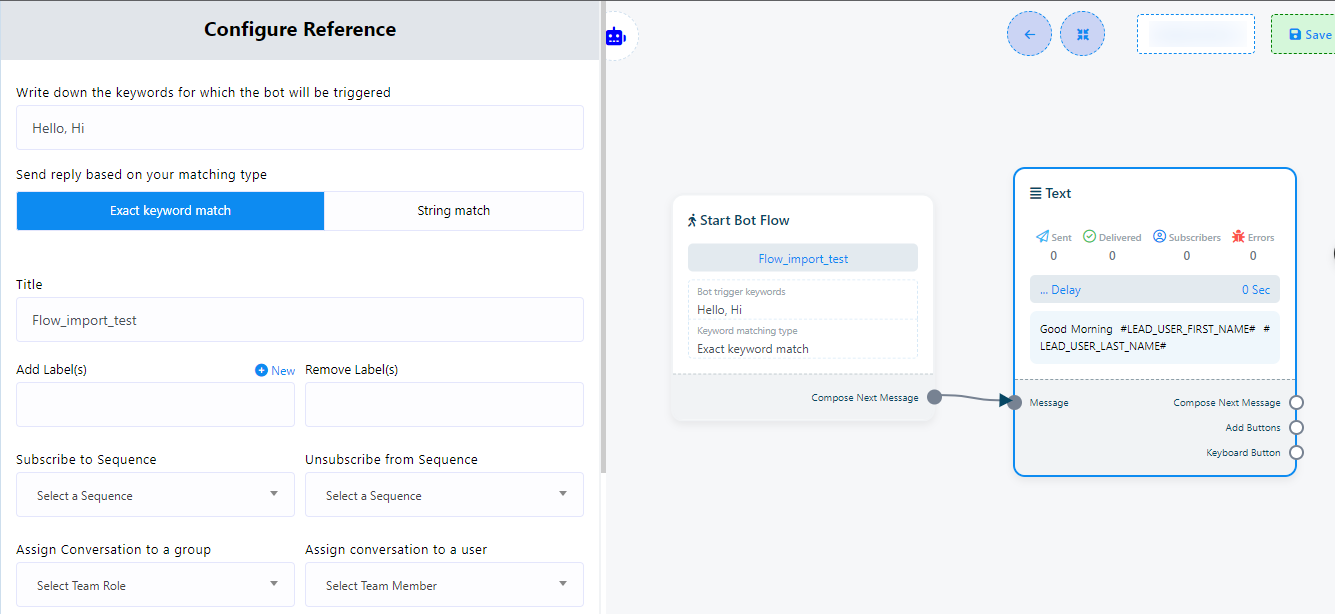
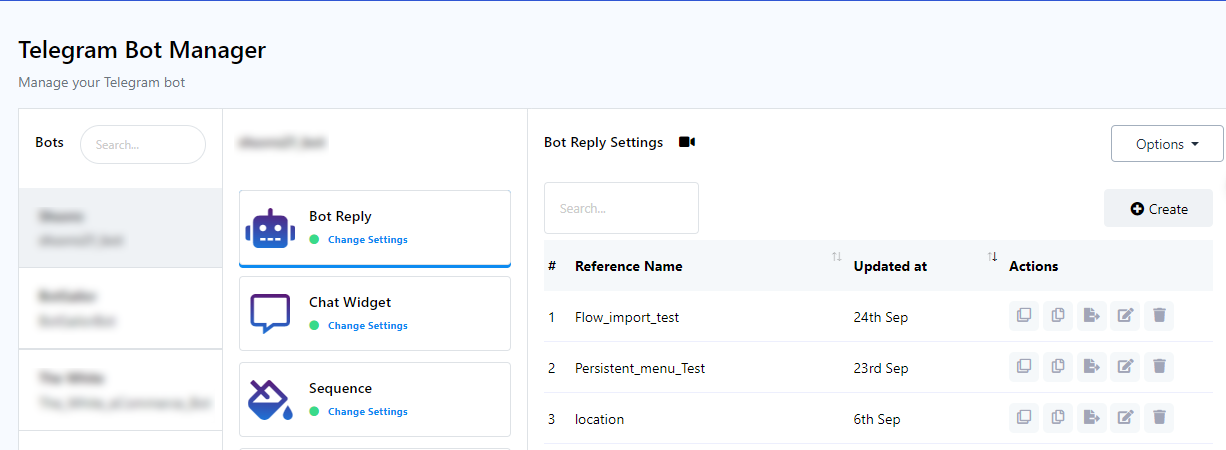

Después de seleccionar la opción de exportación, el bot del usuario se guardará en formato.txt.
Importación de flujo: Importación de flujo, es el proceso homólogo de Exportación de flujo. Implica tomar un flujo de bot previamente guardado o creado externamente, a menudo en un ".txt", e importarlo al generador de flujo de bot. Esto permite a los usuarios integrar rápidamente flujos de conversación predefinidos y estructuras de bots en sus proyectos sin la necesidad de recrearlos manualmente. Flow Import simplifica la instalación y configuración de chatbots al incorporar flujos de bots preexistentes.
Para importar un flujo, siga estos pasos dentro de Telegram Bot Manager:
- Comience seleccionando el bot donde desea importar su bot de usuario.
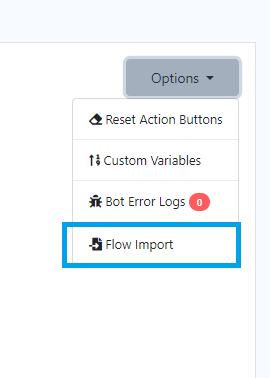
- Navegue a la sección Configurar y haga clic en "Importar flujo" en el menú desplegable Opciones.
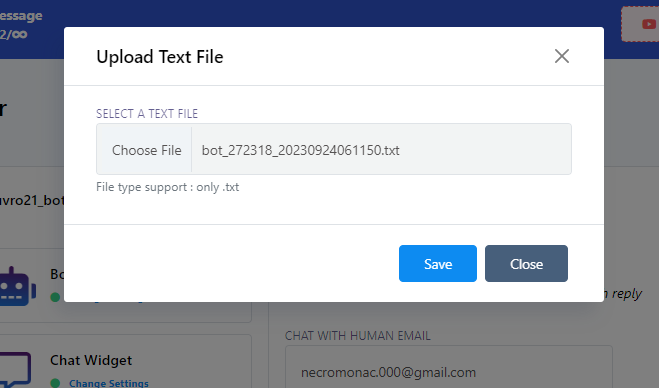
- Cargue un archivo bot.txt usando la barra de carga proporcionada.
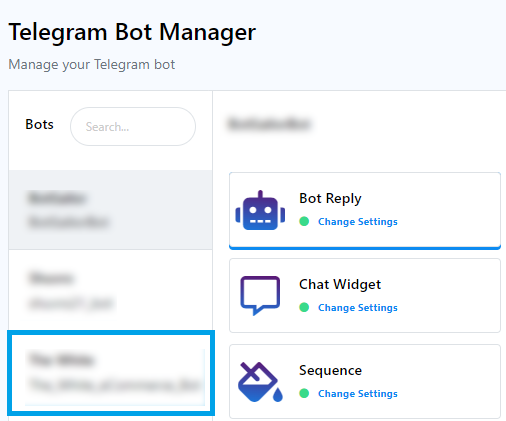
Después de la importación, verifique la sección Responder al bot del bot seleccionado dentro de su Telegram Bot Manager. Su lista de bots de usuarios se actualizará en consecuencia.