Telegram Input Flow
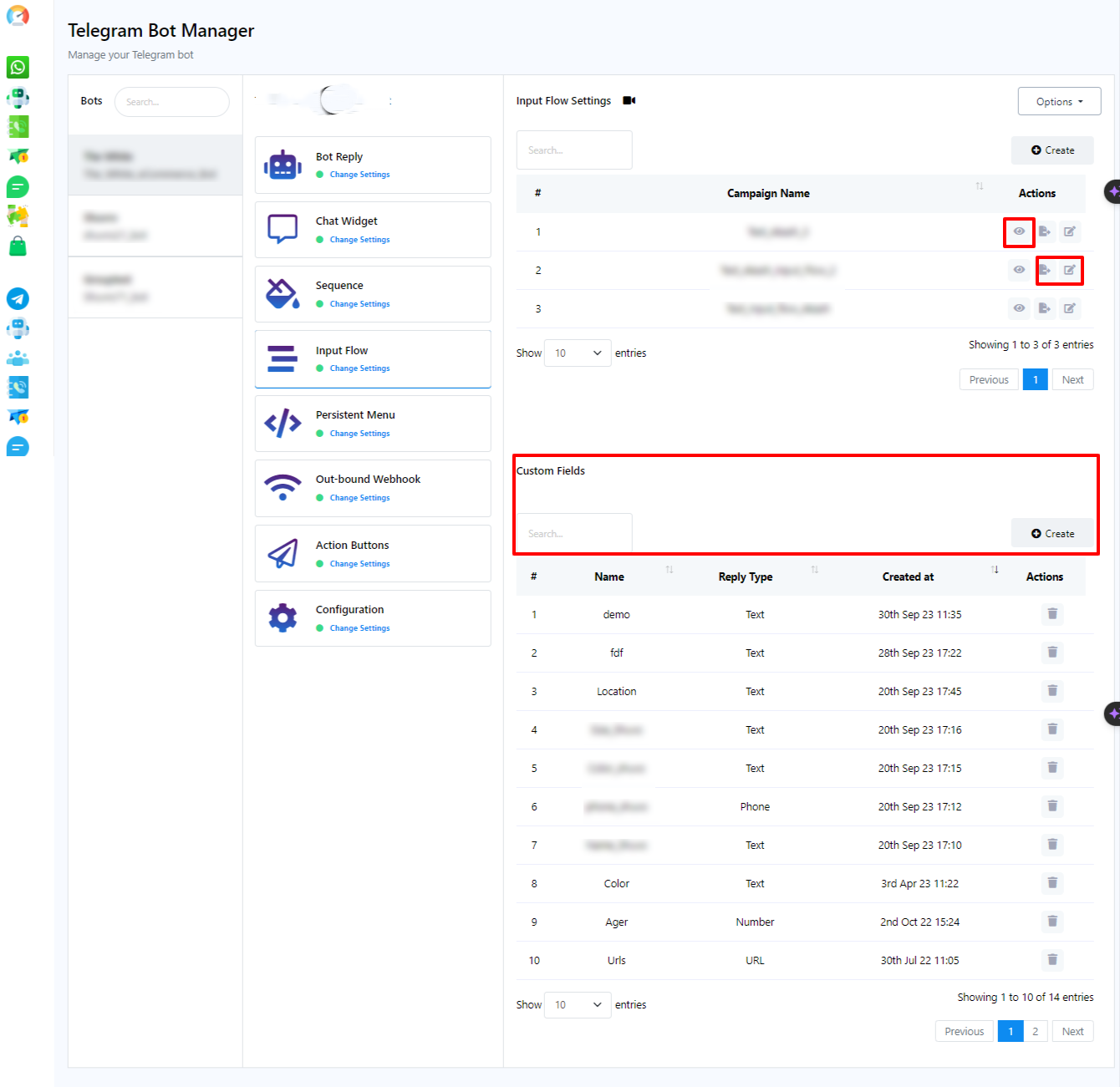
En la sección Respuesta de bot, los usuarios ya han adquirido conocimientos sobre cómo crear y utilizar flujos de entrada de usuario, que sirven como una herramienta crucial para recopilar datos de usuario. En esta sección los usuarios pueden:
- Revise los informes de flujo de entrada del usuario: acceda a los informes para ver con precisión qué datos ha recopilado su bot de las interacciones de chat.
- Cree campos personalizados: genere campos personalizados que se puedan incorporar a los flujos de entrada del usuario para personalizar aún más la recopilación de datos.
- Exportar y editar flujos de entrada existentes: los usuarios tienen la flexibilidad de exportar y editar sus flujos de entrada existentes cómodamente dentro de la configuración del flujo de entrada.
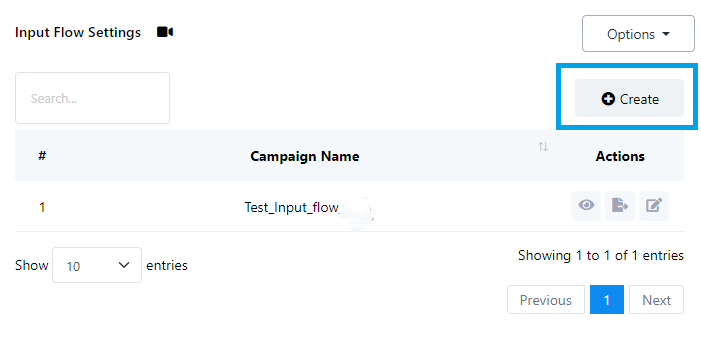
El usuario también puede crear un flujo de entrada de usuario aquí, que puede usar más adelante en cualquier otro bot.
Crear flujo de entrada de usuario:
- Haga clic en el botón "Crear" para iniciar la creación de un nuevo flujo de entrada de usuario.
- Haga clic en el botón de informe para verificar el informe de flujo de entrada del usuario.
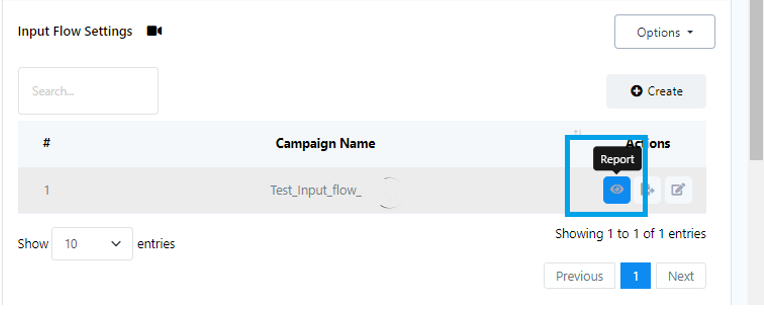
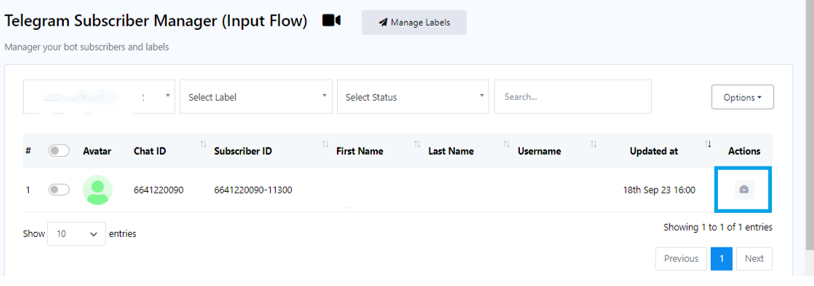
Gestión de acciones de suscriptores: después de hacer clic en el botón de informe, lo llevará al administrador de suscriptores del flujo de entrada. Para que puedas ver los informes de un suscriptor específico.
Haga clic para ver las acciones de los suscriptores:
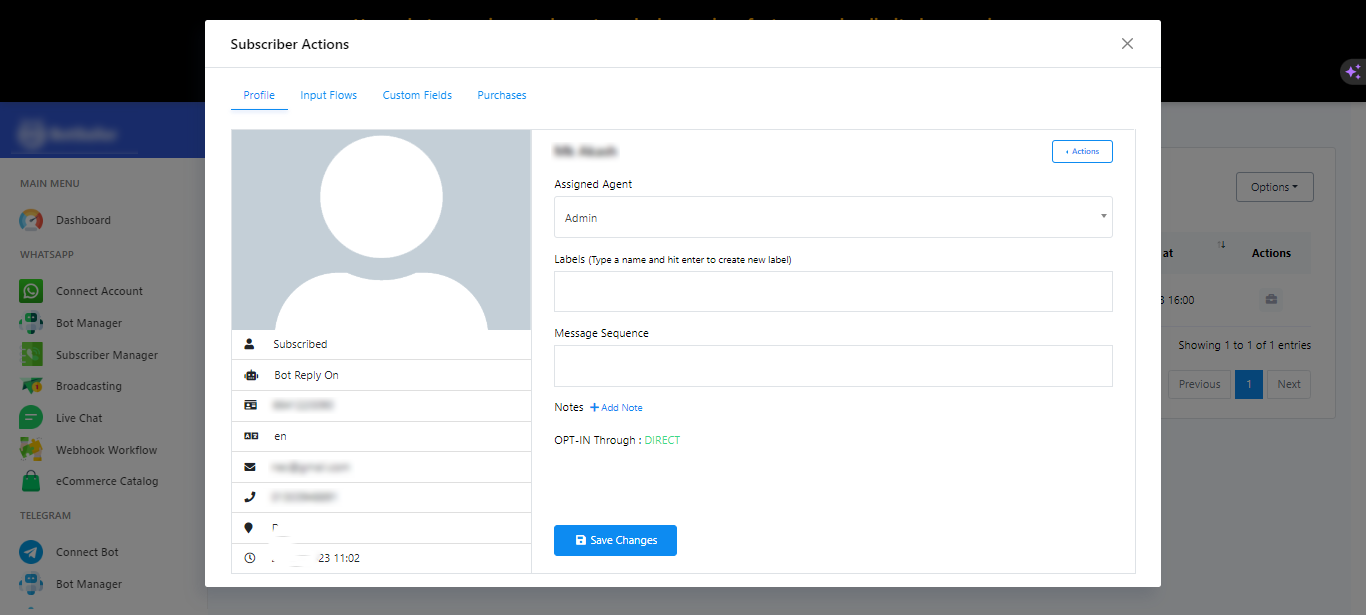
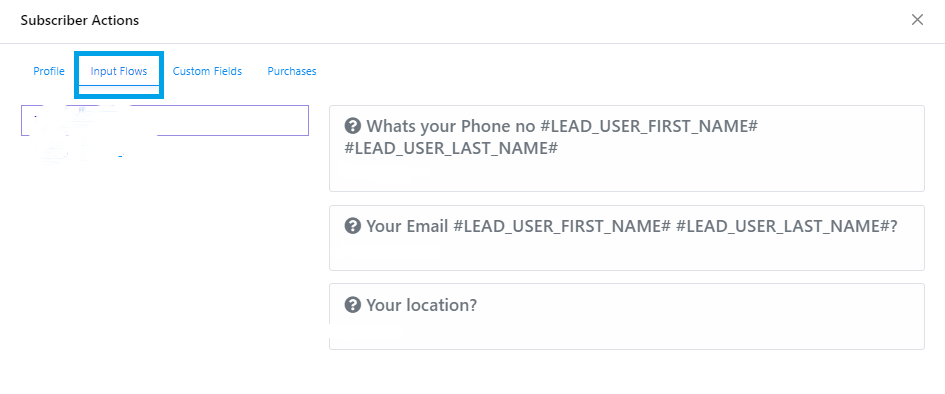
Recopilación de datos: haga clic en "Flujos de entrada" para revisar los datos recopilados de los flujos de entrada del usuario.
Campos Personalizados:
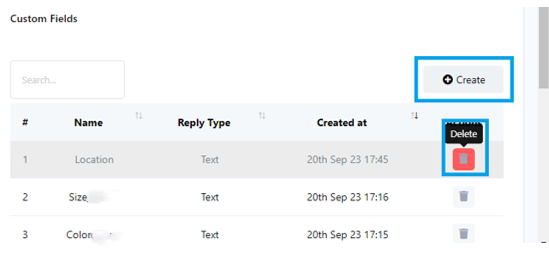
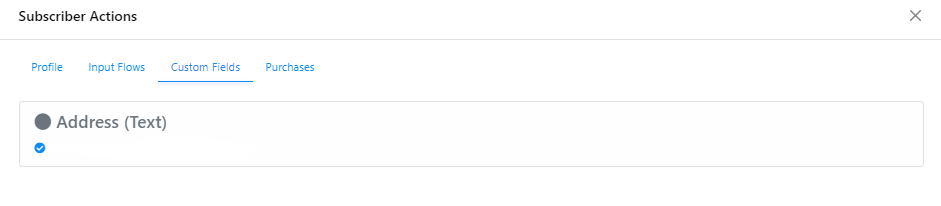
- Para verificar los datos recopilados de los campos personalizados, haga clic en "Campos personalizados".
- Haga clic en "Crear" en la sección Campos personalizados para crear un nuevo campo personalizado para usar en los flujos de entrada del usuario.
- También puede utilizar el botón "Eliminar" para eliminar los campos personalizados existentes.
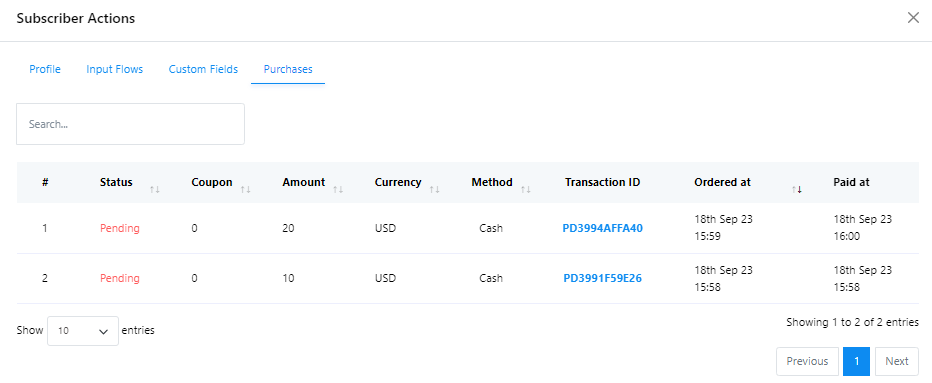
Historial de compras: haga clic en Compras para verificar cada compra que hayan realizado los suscriptores.
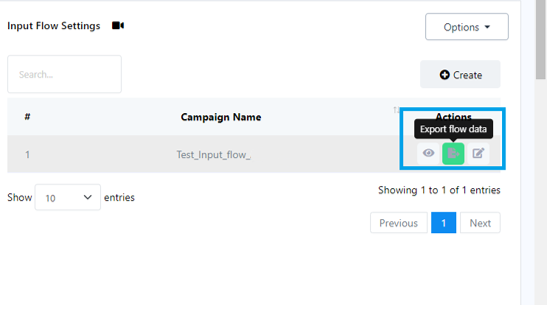
Exportación de datos: haga clic en "Exportar datos de flujo" para descargar los datos del flujo de entrada del usuario en formato .csv.
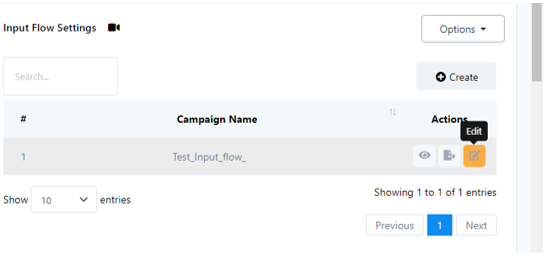
Edición de flujos de entrada del usuario: si necesita realizar cambios en un flujo de entrada del usuario, haga clic en "Editar".
Haga clic en "Crear" en la sección Campos personalizados para crear un nuevo campo personalizado para usar en los flujos de entrada del usuario.