Telegram Chat Widget
Un widget de chat es una herramienta valiosa que permite a los visitantes del sitio web comunicarse en tiempo real con su empresa. Normalmente, aparece como un botón ubicado en la parte inferior de una página web, que ofrece un saludo cordial y brinda soporte inmediato a los usuarios. Integrar perfectamente un widget de chat en su sitio web.
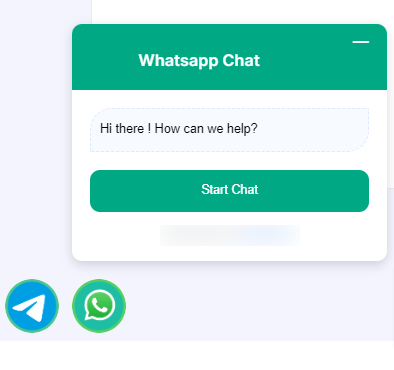
Para crear un widget de chat:
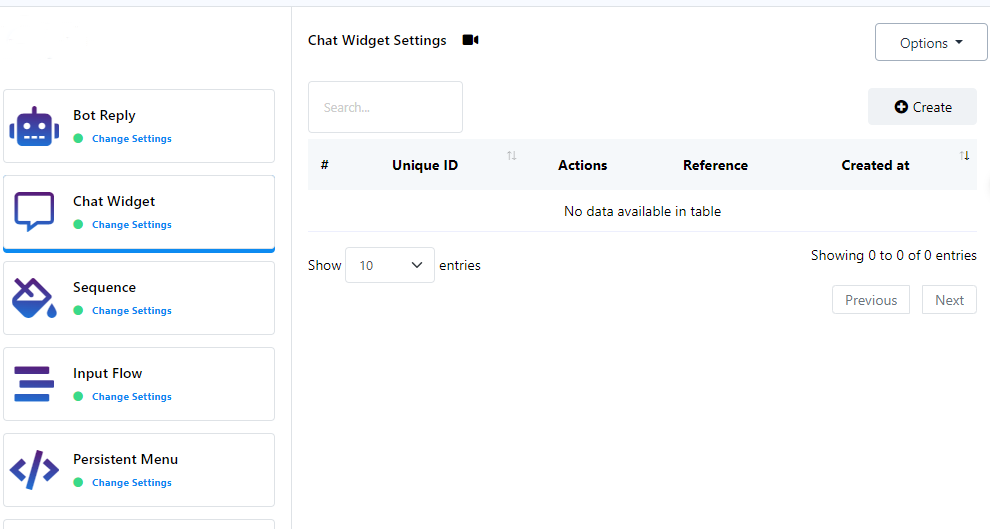
- Navegue a la página del Administrador de Bots de Telegram.
- Dentro del Telegram Bot Manager, seleccione la sección `Chat Widget` y haga clic en el botón `Crear`.
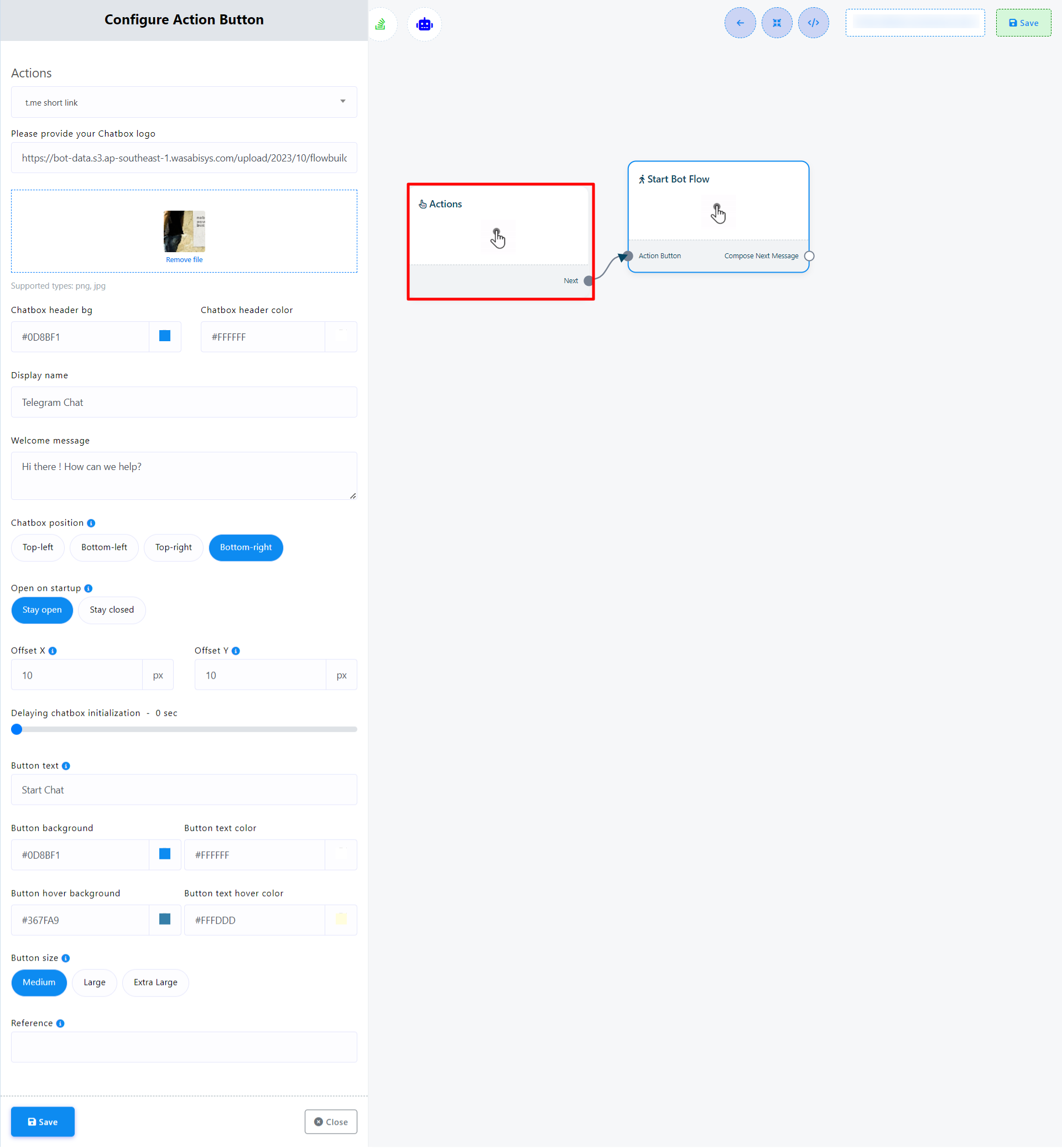
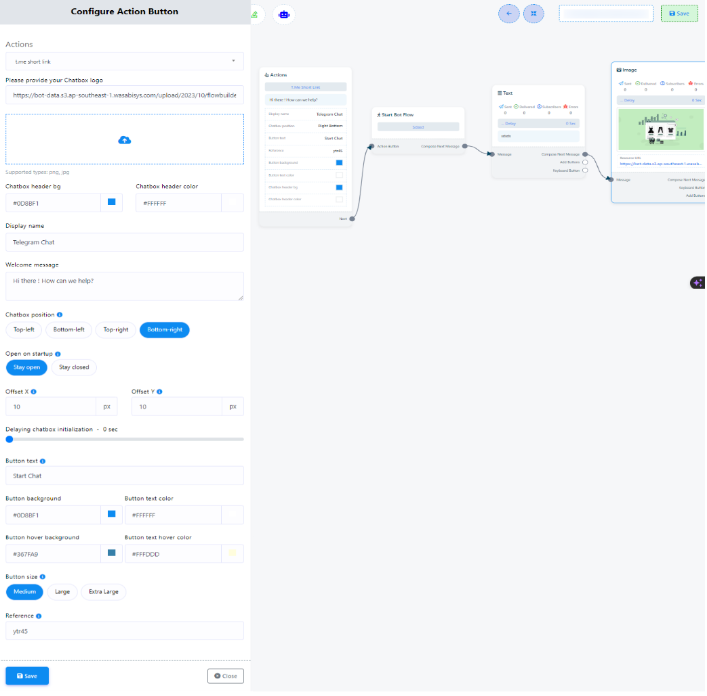
- Configure el botón de acción completando los siguientes campos y haciendo clic en `Guardar`:
- Elija un enlace corto de t.me en el menú desplegable Acciones.
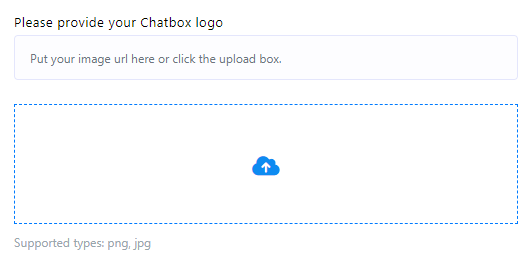
- Cargue un archivo .png o .jpg para su logotipo de usuario, o proporcione un enlace a su logotipo de usuario.
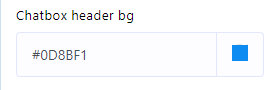
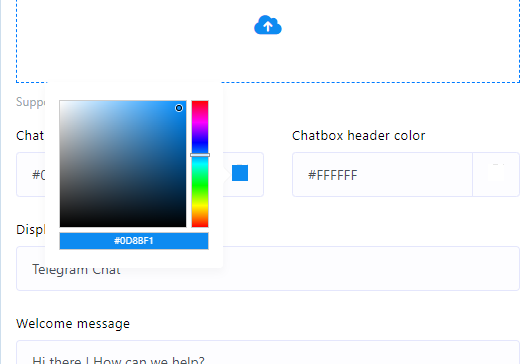
- Seleccione un color de la paleta de colores o ingrese un código de color hexadecimal para el fondo del encabezado del widget de chat.
- Establezca un nombre para mostrar para su widget de chat.
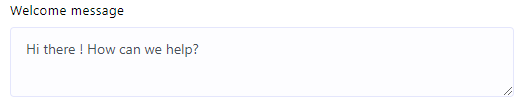
- Crea un mensaje de bienvenida para tus usuarios
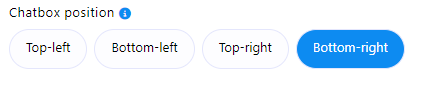
- Elija la posición deseada para el Chat Widget en su página web.
- Defina el texto del botón.
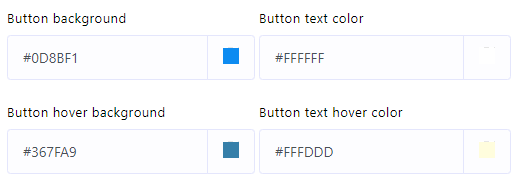
- Especifique colores para el fondo del botón del widget de chat, el color del texto del botón, el fondo del botón y el color del texto del botón.
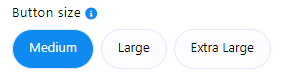
- Establezca el tamaño del botón.
- Proporcione una referencia para rastrear fácilmente el complemento más adelante.
- Haga clic en el botón "Guardar" para conservar las configuraciones de flujo de su bot.
- Haga doble clic en Iniciar flujo de bot y asigne un nombre al flujo de bot.
- Ahora agreguemos la respuesta deseada desde el socket Iniciar flujo de bot para el widget de chat. Podemos utilizar cualquier tipo de respuesta como Texto, imagen, audio, vídeo o lo que queramos. Luego guarde el flujo del bot.
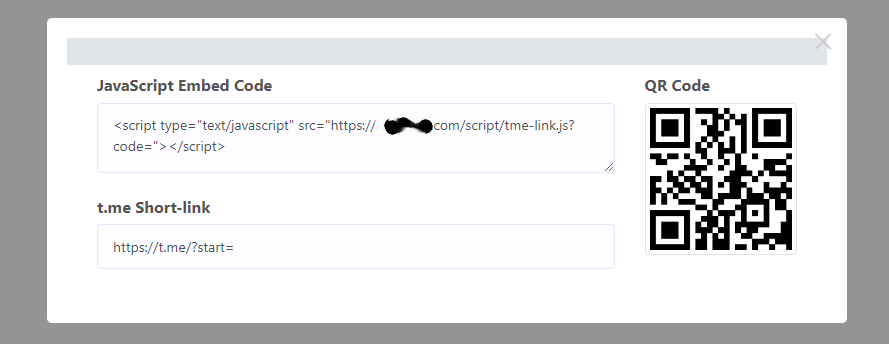
- Recupere el código incrustado e insértelo en el código fuente de su sitio web.





El usuario puede ingresar el código incrustado tanto en un sitio web personalizado como en un sitio web de WordPress. Así es cómo:
Para el sitio web de WordPress:
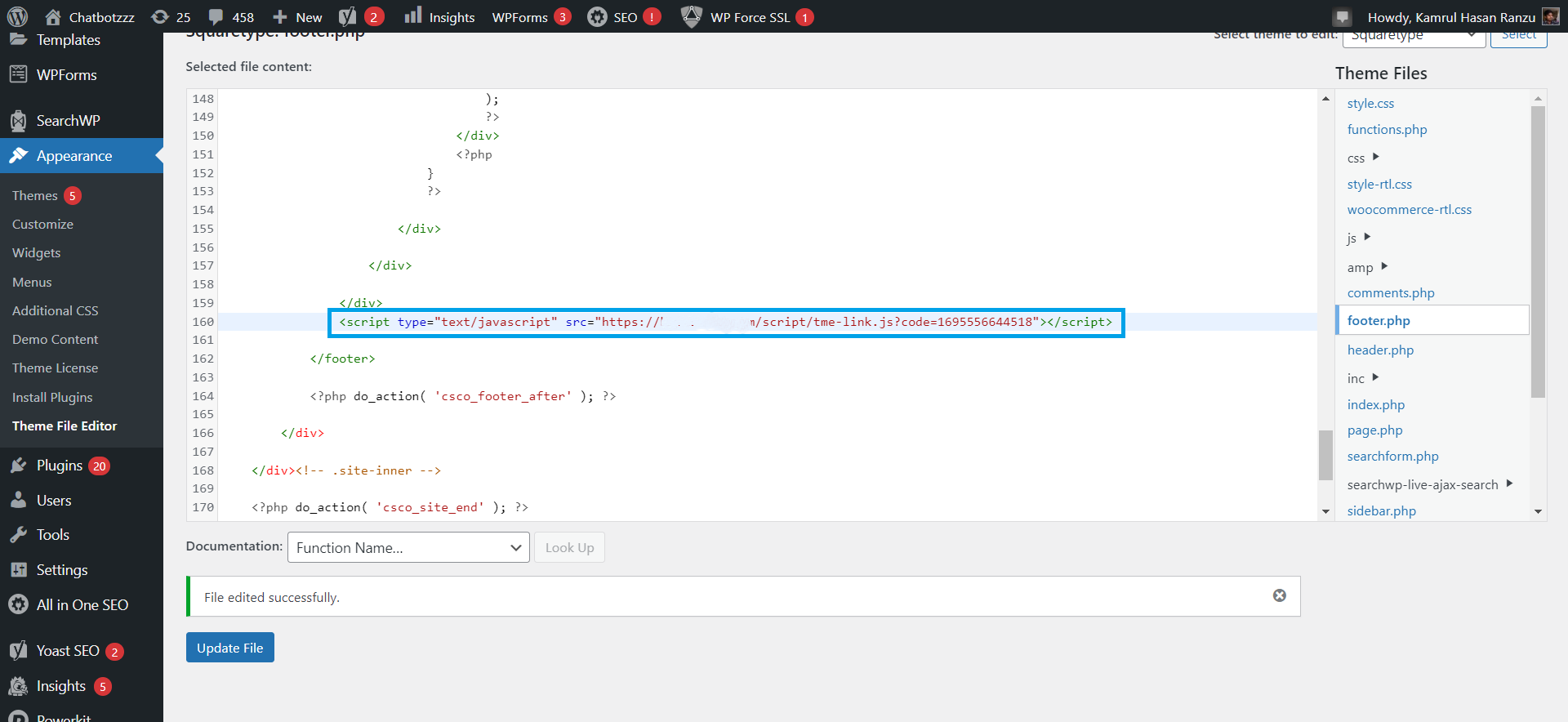
- Copie el código de inserción de JavaScript.
- Accede a tu panel de WordPress.
- Vaya a "Apariencia" > "Editor de archivos de tema".
- Pegue el código copiado en la sección del pie de página.
Para sitio web personalizado:
- Copie el código de inserción de JavaScript.
- Pégalo en la sección de encabezado o pie de página de tu archivo `index.php` o `index.html`.
Su widget de chat ahora se mostrará en su sitio web, proporcionando un medio eficiente de comunicación y soporte para sus visitantes.