WhatsApp Message Template
Las plantillas de mensajes se utilizan para enviar mensajes a suscriptores que están fuera del período de mensajes de 24 horas o para importar contactos manualmente.
Una plantilla de mensaje es un mensaje preaprobado para WhatsApp, que garantiza el cumplimiento de sus políticas. Por ejemplo, WhatsApp requiere aprobación de plantilla. Estas plantillas cubren confirmaciones de pedidos, actualizaciones de envío, transmisiones de marketing y más.
Las plantillas de mensajes permiten mensajes personalizados, como confirmaciones de pedidos con detalles específicos del usuario. Son vitales para una mensajería coherente y compatible. El uso de plantillas de mensajes mejora la eficacia del chatbot al entregar mensajes oportunos y desbloqueados a los usuarios.
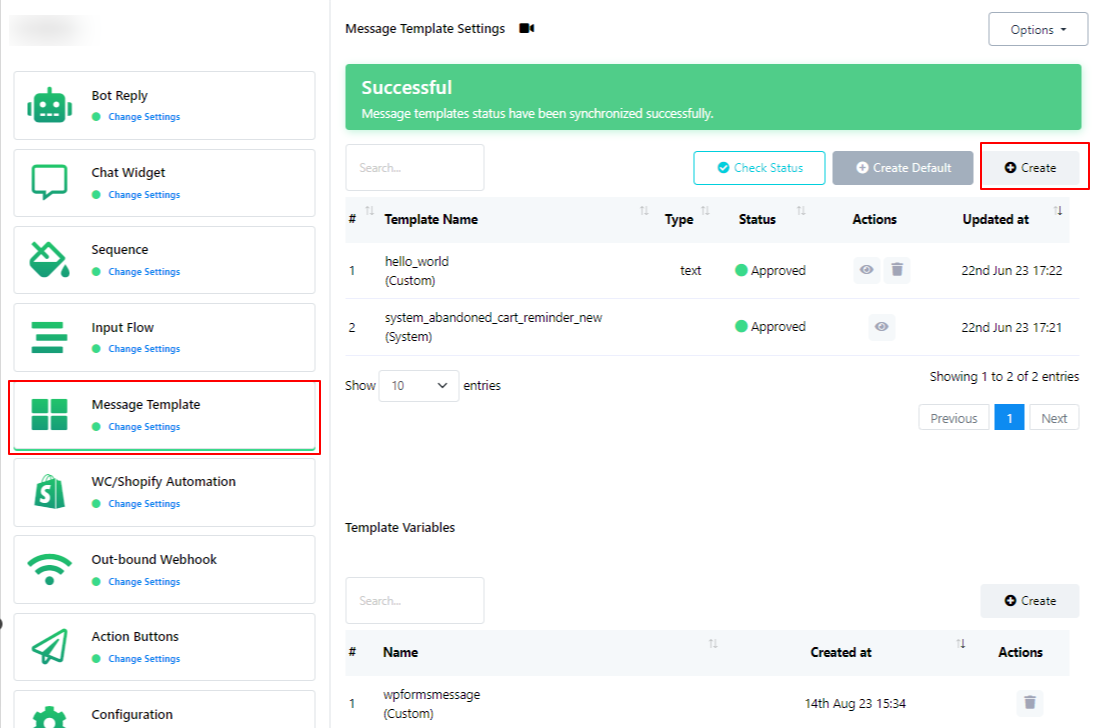
La creación de una nueva plantilla implica varios pasos con fines de documentación. Siga estos pasos para crear una nueva plantilla:
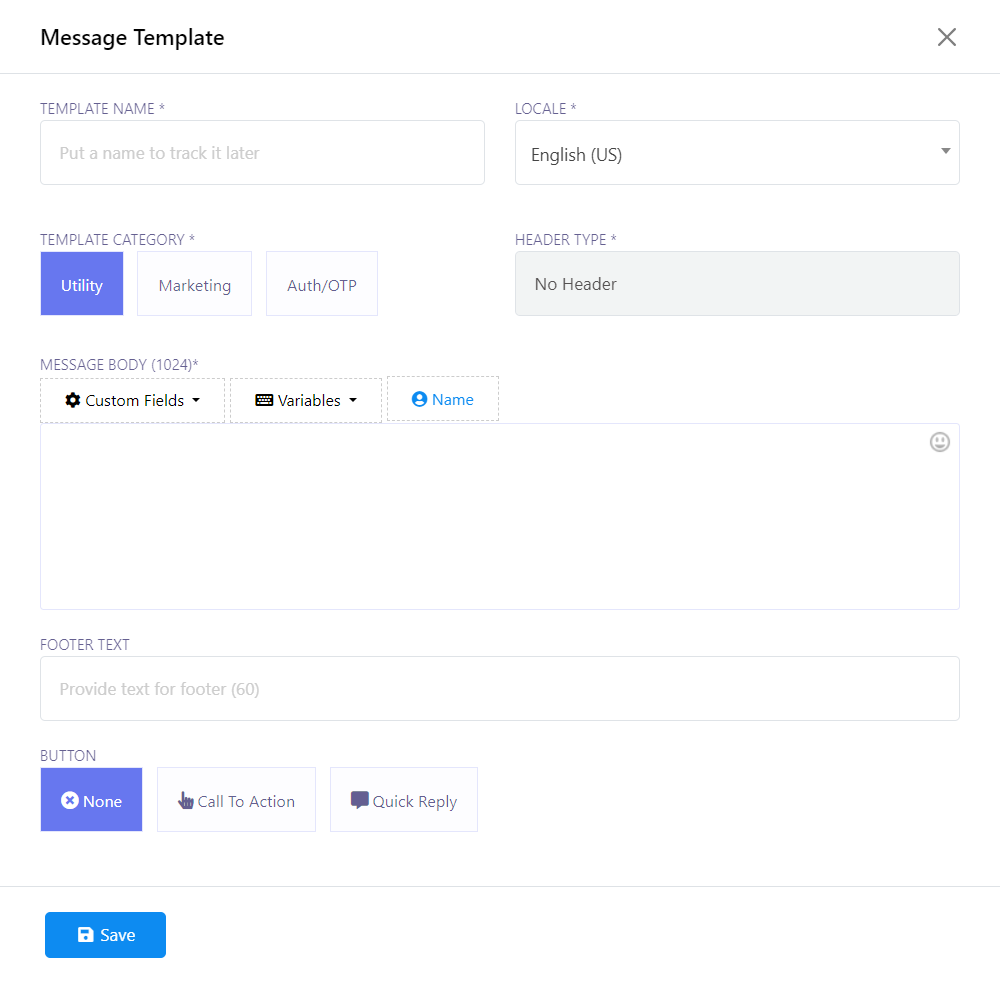
- Nombre de la plantilla
- Lugar
- Categoría de plantilla
- Tipo de encabezado
- Cuerpo del mensaje (1024)
- Texto de pie de página
- Botón
Comience haciendo clic en el botón "Crear" para iniciar el proceso de creación de la plantilla. En el primer paso, proporcione un nombre para su plantilla en el campo "Nombre de plantilla".
Elija el idioma para su plantilla en la sección "Configuración regional".
Seleccione la categoría de plantilla de las opciones disponibles. Hay tres categorías para elegir: "Utilidad", "Marketing" y "Auth/OTP".
Especifique el tipo de encabezado que desea para su plantilla. Puede elegir entre cuatro categorías: "Texto", "Imagen", "Video" y "Documentación".
Redacte su mensaje en la sección "Cuerpo del mensaje". Tenga en cuenta que hay un límite de 1024 palabras para este campo.
Si desea incluir un pie de página, agréguelo en el campo "Texto del pie de página".
Optionally, you can add a button for your template. There are two types to choose from: `Call To Action` and `Quick Reply`. For these buttons, a reply will be needed when using them for practical purpose.
Once you have completed all the necessary fields, click the `Save` button to save your changes.
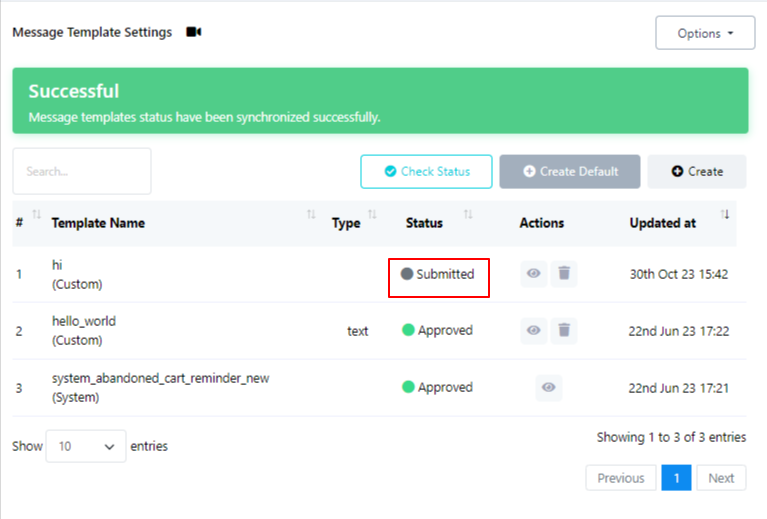
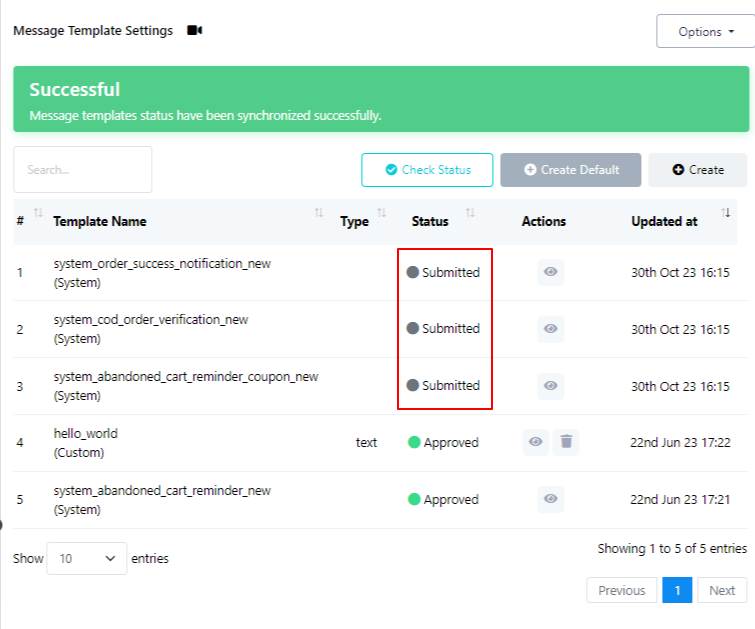
Después de guardar, su plantilla recién creada aparecerá en la sección Plantilla, pero su estado inicialmente se marcará como "Enviado". Tenga en cuenta que la aprobación de la plantilla puede requerir algún tiempo. Una vez que la plantilla haya sido revisada y aprobada, su estado se actualizará a "Aprobada". Simplemente verifique el estado nuevamente para ver si están aprobados o no.
Para comprobar el estado de su plantilla, puede utilizar el botón "Verificar estado" proporcionado.
También hay un botón "Crear valor predeterminado". Al hacer clic en este botón, se pueden crear 4 plantillas predeterminadas para el estado del pedido, la verificación del pedido contra reembolso, la recuperación de carrito abandonado y la recuperación de carrito abandonado con plantillas de cupones. Antes de utilizarlos, también deben ser aprobados por WhatsApp.
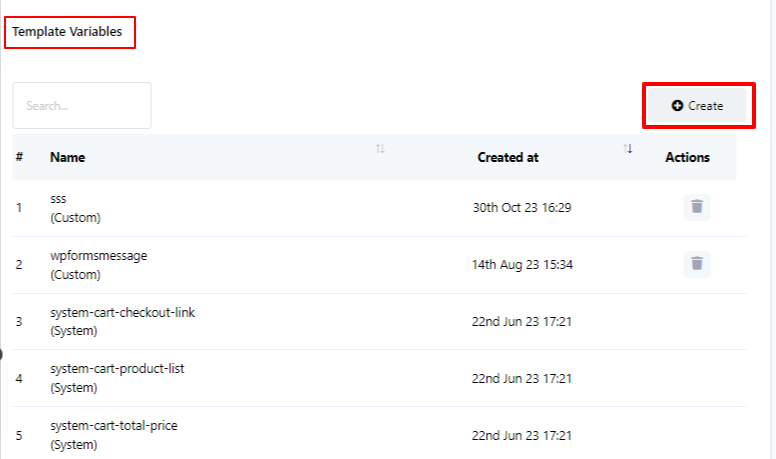
Tiene la opción de utilizar variables de plantilla desde la sección "Variable de plantilla". Además, si necesita crear una nueva variable, puede hacerlo haciendo clic en el botón "Crear" dentro de la sección "Variable de plantilla".