WhatsApp Action Buttons
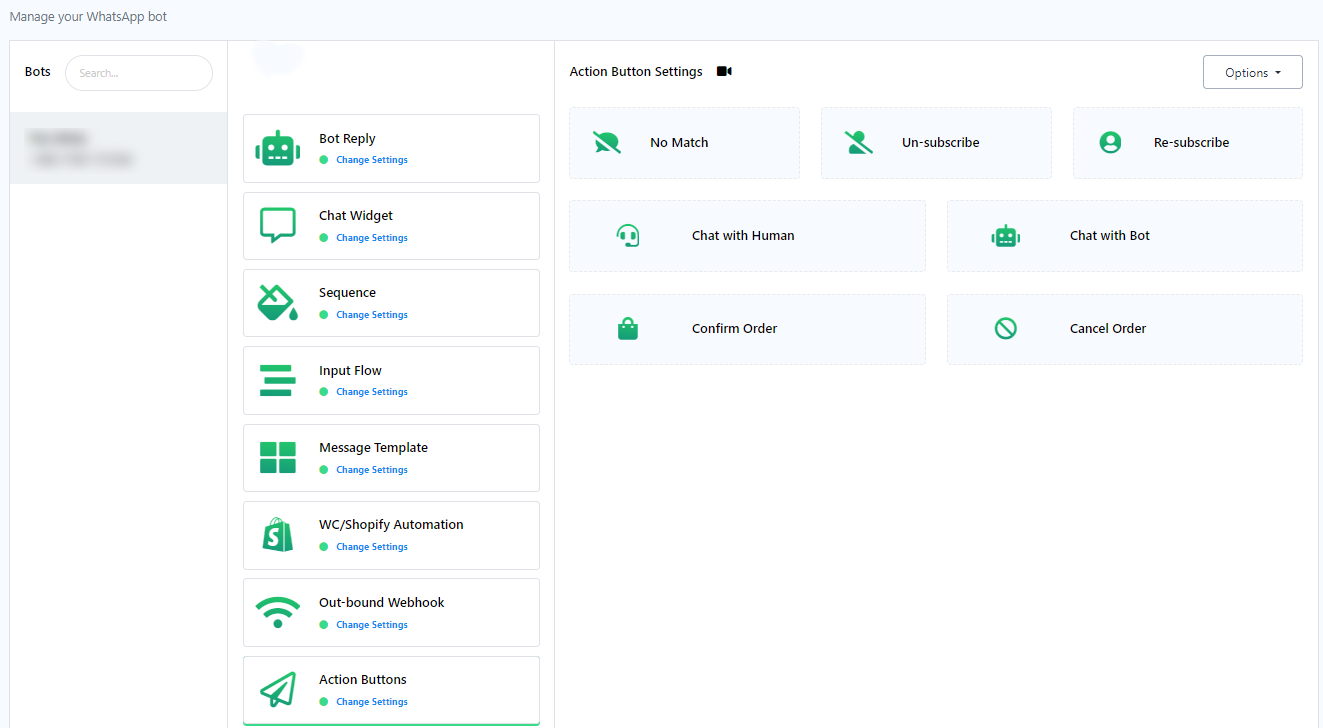
The Action Button section is a collection of customizable elements within the WhatsApp Bot Manager. These elements enable users to specify particular actions or templates that the bot should carry out when activated. They play a fundamental role in configuring the bot`s behavior and flow, allowing users to incorporate these elements into any desired bot workflow.
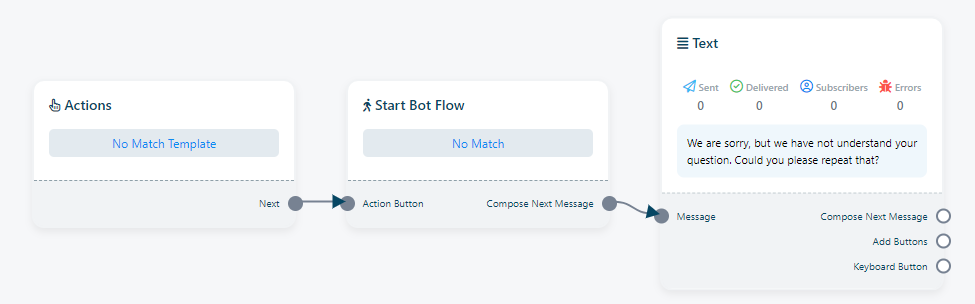
Plantilla sin coincidencia: la "Plantilla sin coincidencia" sirve como una respuesta o mensaje predefinido que se entrega cuando el bot encuentra entradas o consultas del usuario que no puede comprender o procesar de manera efectiva. Esta plantilla es útil para manejar situaciones en las que el bot recibe mensajes de usuario que no se alinean con ninguna intención o comando predefinido. Los usuarios pueden personalizar esta respuesta del bot No Match haciendo clic en "No Match" para adaptar la respuesta del bot a tales situaciones.
Haga clic en "No Match" para personalizar la respuesta del bot del usuario.

Cancelar suscripción: El término "Cancelar suscripción" denota la acción mediante la cual un usuario elige cancelar o dejar de recibir mensajes o notificaciones del bot. Esta característica es crucial dentro de nuestros sistemas, ya que otorga a los usuarios control sobre sus interacciones, permitiéndoles detener la recepción de mensajes cuando ya no desean interactuar con el bot.

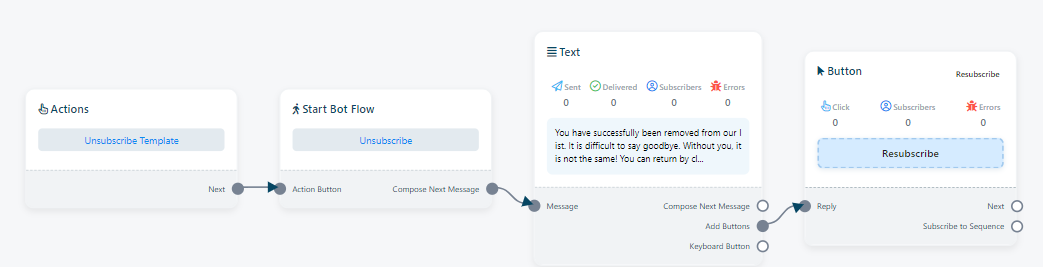
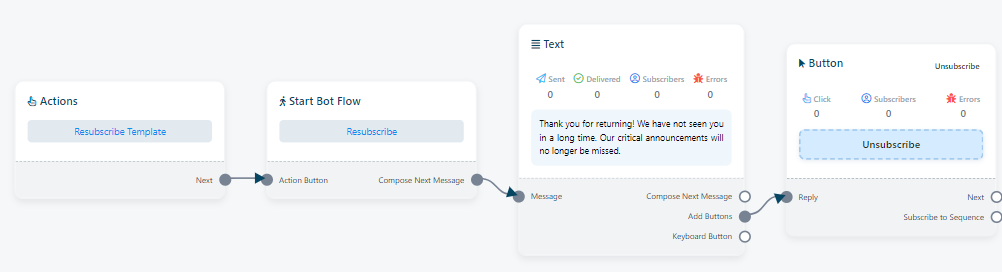
Volver a suscribirse: "Re-suscribirse" se refiere al proceso en el que un usuario que se había dado de baja previamente para no recibir mensajes o notificaciones del bot decide volver a participar o reanudar su interacción con el bot. Esta característica juega un papel importante en el mantenimiento de la participación de los usuarios y les brinda la flexibilidad de volver a interactuar con el chatbot en caso de que cambien de opinión.
Chatear con humanos: "Chatear con humanos" se refiere a una función u opción que permite a los usuarios pasar de interactuar con un chatbot automatizado a entablar una conversación con un agente o representante humano de atención al cliente. Esta función está diseñada para brindar a los usuarios un toque más personalizado y humano cuando el chatbot por sí solo no puede abordar adecuadamente sus preguntas o problemas.
Para personalizar la respuesta del bot y configurar interacciones con agentes humanos, siga estos pasos:
- Haga clic en "Chatear con humanos" para adaptar la respuesta del bot a esta interacción.
- Si es necesario, puede asignar una conversación a un usuario específico seleccionando "Iniciar flujo de bot"> "Asignar conversación a un usuario". Esto asigna un agente a la conversación que se comunicará con el usuario cuando se active "Chat With Human".
- Seleccione el agente que desea asignar a la conversación.
- Haga clic en `Guardar` para aplicar y continuar con la configuración.
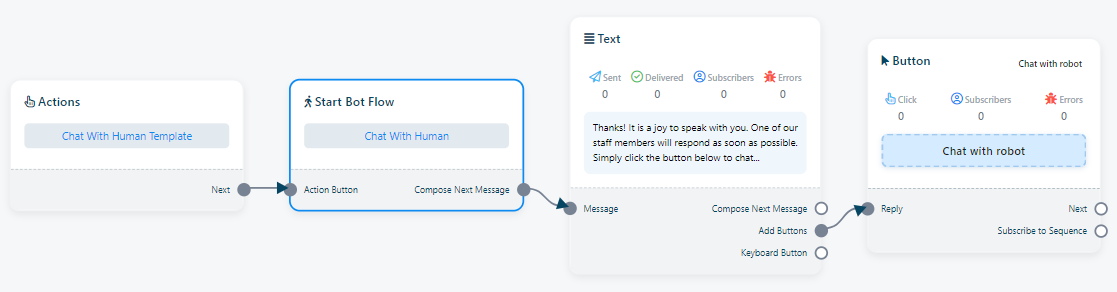
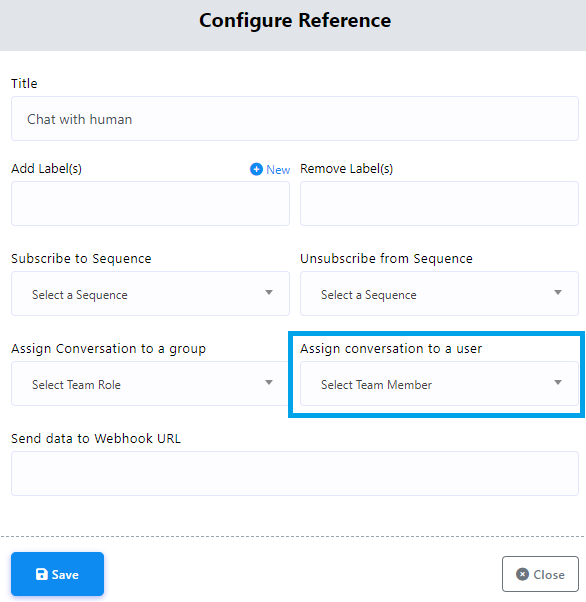
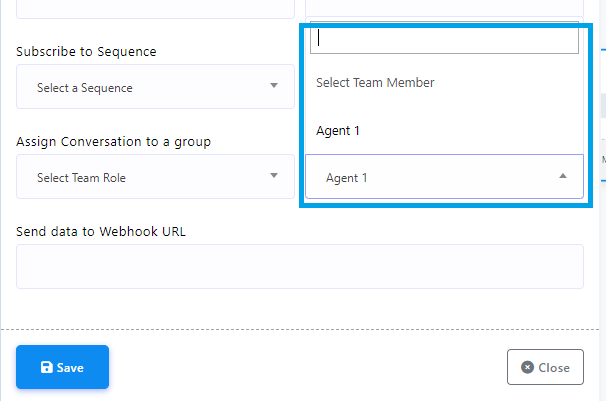

Estos pasos le permiten garantizar una transición fluida para los usuarios desde respuestas automatizadas hasta interacciones con agentes humanos cuando sea necesario.
Chat con Bot: "Chatear con Bot" generalmente significa la continuación de una conversación con el chatbot automatizado, sin pasar a un agente humano. Implica que el usuario prefiere persistir en interactuar con el chatbot para obtener información, asistencia o realizar tareas dentro de las capacidades del sistema automatizado.
Para personalizar las respuestas del bot en este contexto, siga estos pasos:
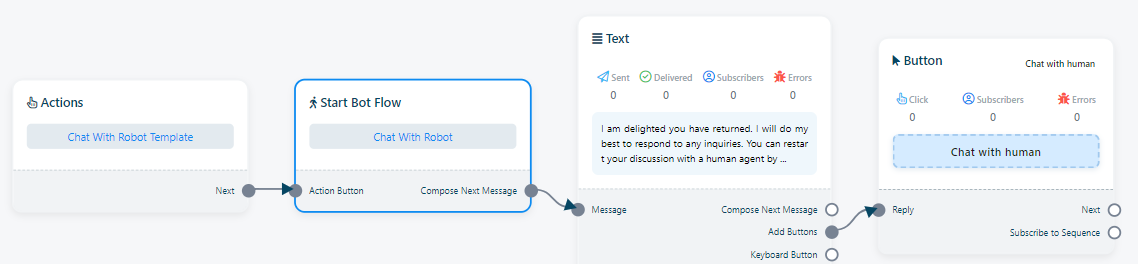
Confirmar pedido: Confirmar pedido es probablemente una función de un administrador de bots que se utiliza para confirmar o finalizar un pedido en una configuración de comercio electrónico. Podría realizar acciones como:
- Envío de mensajes de confirmación de pedido a los clientes.

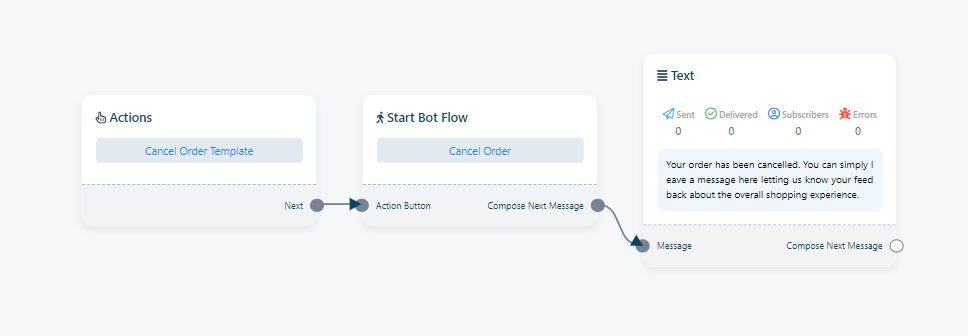
Cancelar pedido: Confirmar pedido es probablemente una función de un administrador de bots que se utiliza para confirmar o finalizar un pedido en una configuración de comercio electrónico. Podría realizar acciones como:
- Envío de mensajes de cancelación de pedidos a los clientes.